

Para reducir el lag en la Nintendo eShop de HK, actualiza tu consola Switch a la versión de sistema 22.5.0 o posterior, configura DNS manuales como los de Google Public DNS (8.8.8.8 y 8.8.4.4), mantén tu MTU en el valor predeterminado de 1400 y asegúrate de que tu conexión cumpla con el estándar base de Nintendo de 3 Mbps de bajada y 1 Mbps de subida a una distancia de 3 a 4 metros de tu router. Si la consola se congela al canjear cupones o códigos, sáltate por completo la interfaz de la tienda de Switch introduciendo tu código a través del portal web de Nintendo.

Nintendo eShop Gift Card (HK)
- -70%
Nintendo HK 300 HKD
Comprar ahora€ 34.40
€ 58.48
- -70%
Nintendo HK 100 HKD
Comprar ahora€ 11.47
€ 19.49
- -70%
Nintendo HK 500 HKD
Comprar ahora€ 57.33
€ 97.46
- -70%
Nintendo Switch 1M HK
Comprar ahora€ 2.89
€ 4.92
Actualiza el firmware del sistema para el rediseño integrado de la eShop
Tener el software de la consola desactualizado provoca una gran lentitud en la tienda. El 15 de junio de 2026, Nintendo lanzó la actualización del sistema de Switch versión 22.5.0, que renovó por completo la interfaz de la eShop. Esta actualización se enfoca específicamente en reducir la latencia de la tienda e introduce la adaptación automática de la interfaz a temas del sistema como el Negro sencillo.
Antes de modificar los parámetros de red, confirma que tu consola esté actualizada:
- Abre la Configuración de la consola desde el menú HOME.
- Baja hasta Consola.
- Selecciona Actualización de la consola para instalar la versión 22.5.0 o posterior.
Configura los ajustes manuales de DNS y de red
Las solicitudes a la tienda de Hong Kong suelen quedarse atascadas cuando se procesan mediante los servidores DNS estándar de los proveedores de internet (ISP). Asignar manualmente direcciones DNS públicas permite que la consola se conecte a las redes de distribución de contenido regionales de Nintendo sin sufrir tiempos de espera agotados en la resolución.
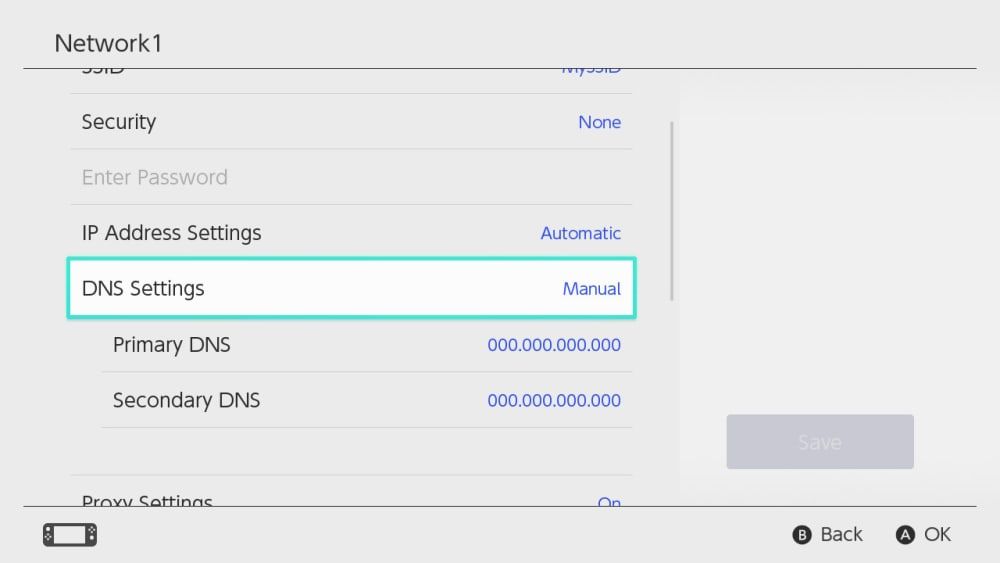
| Parámetro | Valor | Contexto operativo |
|---|---|---|
| Google Public DNS | Primario: 8.8.8.8 Secundario: 8.8.4.4 | Configuración oficial para solucionar problemas del Soporte de Nintendo para resolver errores de carga en la eShop. |
| Cloudflare Public DNS | Primario: 1.1.1.1 Secundario: 1.0.0.1 | Alternativa probada por la comunidad para sortear bloqueos de enrutamiento upstream en configuraciones estáticas. |
| Velocidad de transferencia base | 3 Mbps de bajada / 1 Mbps de subida | Parámetros de red mínimos de Nintendo para mantener una comunicación estable con la tienda. |
Cómo aplicar los ajustes de DNS en Switch
- Ve a Configuración de la consola > Internet > Configuración de internet.
- Selecciona tu red Wi-Fi o conexión por cable y elige Modificar los ajustes.
- Selecciona Ajustes del DNS y cámbialo de Automático a Manual.
- Introduce
008.008.008.008como DNS primario y008.008.004.004como DNS secundario. - Guarda los ajustes y realiza una prueba de conexión.
La documentación oficial de soporte técnico de Nintendo UK destaca la distancia física como un factor clave en las caídas de velocidad de transferencia. Coloca la consola a una distancia de entre 3 y 4 metros de tu router inalámbrico, o cambia a una banda de 5GHz o a un adaptador LAN por cable.
Mantén el MTU en el valor predeterminado de 1400
Un consejo recurrente en internet incita a los jugadores a aumentar el MTU (Unidad Máxima de Transferencia) de Switch a 1500 para ampliar el tamaño de los paquetes. No hagas esto en conexiones de banda ancha que se comuniquen con tiendas de otros países.
Los diagnósticos de red realizados por la comunidad en los foros técnicos de Netgate demostraron que subir el MTU por encima del valor de fábrica de Nintendo de 1400 provoca una severa fragmentación de paquetes en conexiones PPPoE y en líneas con túneles. En estas pruebas, subir el MTU redujo la velocidad de descarga a 50 KB/s. Mantén el MTU en 1400 a menos que tu puerta de enlace específica requiera de manera explícita un tamaño de paquete diferente.
Evita que la consola se congele al canjear códigos
El cliente de la eShop de Hong Kong a menudo se bloquea al abrir el teclado en pantalla o al procesar cupones. Si vas a recargar el saldo de tu cuenta mediante una Tarjeta de regalo de Nintendo eShop (HK), puedes evitar por completo la tienda en la consola.
De acuerdo con la documentación sobre canjes de MyGiftCardSupply, Nintendo acepta el código de 16 caracteres directamente a través de su portal web oficial en ec.nintendo.com/redeem:
- Abre un navegador en tu ordenador o móvil e inicia sesión con tu cuenta Nintendo de Hong Kong.
- Entra en
ec.nintendo.com/redeem. - Introduce tu código de cupón de 16 caracteres.
- Confirma el mensaje para abonar el saldo de HK de inmediato.
Este método web requiere que tu cuenta haya accedido a la eShop en una Switch física al menos una vez. Las tarjetas de la eShop de Hong Kong están bloqueadas estrictamente para cuentas registradas en Hong Kong, pero no requieren una tarjeta de pago local. Si cambias la región de una cuenta existente para que coincida con una tarjeta, perderás de forma permanente cualquier saldo restante en tu divisa anterior.

Community
Comments