

¿Harto de los tirones en el móvil? Con esta guía de Viu para Android 2026 optimizarás el búfer, reducirás el calor y estabilizarás los fotogramas.
Te sientas a ver el último episodio de tu dorama o anime favorito en Viu Premium. El test de velocidad de tu fibra marca 200 Mbps de bajada. Sin embargo, a los cinco minutos, el vídeo da tirones cada ocho segundos. El audio va fluido, pero la cara del actor se congela, da un salto de diez fotogramas y vuelve a perder el compás. Para colmo, el móvil empieza a calentarse de forma incómoda en tus manos.
Tener una conexión de fibra ultrarrápida no te salva de los fallos de renderizado. Android gestiona la transmisión multimedia mediante una estricta cadena de componentes: búferes de red, el framework multimedia Stagefright, decodificadores por hardware y controladores térmicos. Si un solo eslabón de esa cadena flaquea, la reproducción empieza a trabarse.
Identificar el cuello de botella exacto acaba con estos tirones en los 16 países de Asia, África y Oriente Medio en los que opera Viu.

Viu Premium Subscription Code (MY)
Viu Premium Subscription Code MY 1 Month
Comprar ahora€ 2.84
Viu Premium Subscription Code MY 1 Month
Comprar ahora€ 2.84
Por qué los vídeos de Viu dan tirones en móviles Android de gama alta
Casi todo el mundo culpa a su proveedor de internet cuando un vídeo se congela. Casi siempre es un error de diagnóstico. Si el test de velocidad da cifras sólidas, el problema suele radicar en la gestión de memoria de Android, la sincronización del refresco de pantalla o la limitación térmica (thermal throttling).
Reproducir vídeo en alta definición no es una tarea pasiva. Tu móvil debe recibir paquetes de datos comprimidos, descomprimirlos mediante códecs específicos, renderizar los fotogramas sin procesar en una superficie gráfica y sincronizarlos con la tasa de refresco de la pantalla. Si el dispositivo se queda sin memoria de trabajo libre, Android activa el archivo de paginación (memory swapping). Con menos de 4 GB de RAM disponibles, el sistema operativo mueve agresivamente los procesos en segundo plano entre la RAM y el almacenamiento interno. Ese retraso milimétrico de entrada/salida deja los fotogramas del vídeo atascados en el búfer.
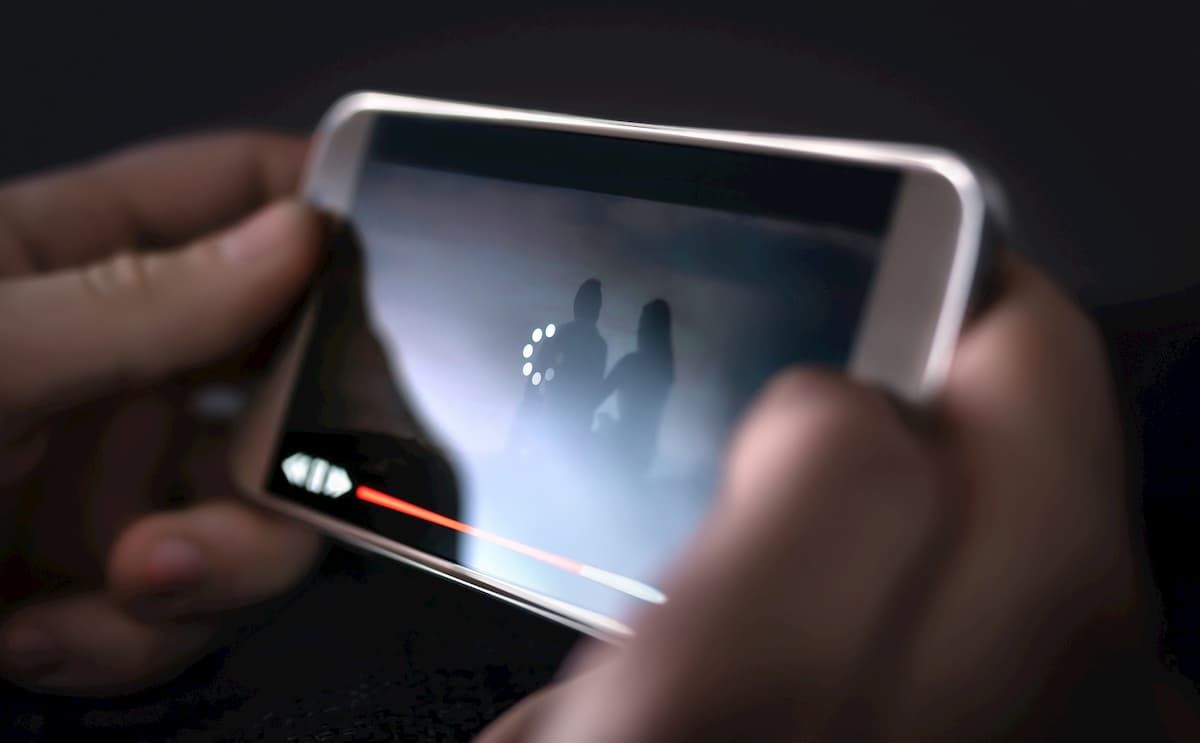
También existe un conflicto evidente entre la codificación de vídeo y el hardware móvil. Los reproductores en Android dependen de controladores nativos para procesar las transmisiones. Si el contenido envía datos más rápido de lo que el chip puede decodificarlos —o si el control térmico del sistema baja la frecuencia de la GPU porque la batería está que arde—, el decodificador descarta fotogramas para no desfasarse del audio. El resultado es un microtirón irritante que estropea las mejores escenas de tensión dramática.
Requisitos de ancho de banda: tasas de bits de Viu frente al vídeo estándar
Las plataformas de streaming no procesan el bitrate de la misma forma. Muchos usuarios no entienden por qué servicios como YouTube van fluidos a 1080p mientras que Viu da tirones en esa misma conexión wifi.
La diferencia reside en los perfiles de compresión y las arquitecturas de entrega del servidor. El estándar técnico oficial de conexión en plataformas convencionales exige apenas 5 Mbps para 1080p y 2,5 Mbps para 720p. Viu, en cambio, requiere un margen de ancho de banda continuo notablemente mayor para sostener su emisión en Full HD sin saltarse fotogramas.
La siguiente tabla detalla los requisitos de conexión y el consumo de datos reales para reproducir Viu en las distintas resoluciones estándar.
| Nivel de resolución | Ancho de banda mínimo en Viu | Estándar del sector (YouTube) | Datos consumidos por hora | Caso de uso recomendado |
|---|---|---|---|---|
| SD (480p) | 5 Mbps | 1,1 Mbps | 500–700 MB (a 1250 Kbps) | Ahorro de datos móviles, conexiones móviles inestables |
| HD (720p) | 10–15 Mbps | 2,5 Mbps | ~1,2–1,6 GB | Streaming móvil habitual en pantallas pequeñas |
| Full HD (1080p 30fps) | 25+ Mbps | 5 Mbps | 2,05–3,3 GB | Visualización de alta definición en tablets y pantallas más grandes |
| Full HD (1080p 60fps) | 25+ Mbps | 7–10 Mbps | Hasta 3,04 GB (a 6000 Kbps) | Secuencias de acción con alta tasa de fotogramas y deportes |
Conclusión: El flujo a 1080p de Viu exige al menos 25 Mbps para evitar que el búfer se vacíe, cinco veces más que los requisitos estándar del sector.
Si tu red local ronda entre 15 y 20 Mbps, una plataforma optimizada con tasas de bits conservadoras funcionará como la seda. En cambio, Viu sufrirá en esa misma línea a 1080p, sufriendo caídas bruscas de frames en cuanto haya una leve fluctuación. Para quienes buscan la máxima calidad sin interrupciones, conseguir un código de suscripción a Viu Premium (MY) garantiza acceso ininterrumpido a servidores de nivel superior con tasas de bits sin limitaciones.
Cómo controlar el ahorro de batería y la limitación de memoria en segundo plano de Android
El ahorro de batería integrado de Android es genial para arañar una hora extra de mensajería con el 5 % de batería, pero es una pesadilla para reproducir vídeo.
En cuanto se activa, Android reduce al instante las frecuencias de la CPU, recorta los procesos de renderizado en segundo plano y limita la gestión de datos en red. En apps de texto no se nota, pero para vídeo con alto bitrate es desastroso. El decodificador por hardware se queda sin margen de frecuencia para descomprimir paquetes a 1080p en tiempo real. La app pierde frames, el audio se desincroniza o la imagen tiembla.
Para asegurarte de que Android conceda a la app de Viu acceso completo al hardware, haz estos dos ajustes de inmediato:
- Abre los Ajustes del dispositivo y ve a Batería.
- Asegúrate de que el Ahorro de batería (o modo de bajo consumo) esté desactivado mientras ves series.
- Ve a Aplicaciones > Ver todas las aplicaciones > Viu.
- Toca en Uso de batería de la aplicación (o Batería en versiones anteriores).
- Cambia el ajuste de Optimizado a Sin restricciones.
Seleccionar Sin restricciones evita que Android cierre tareas de búfer en segundo plano o limite la tarjeta de red cuando llevas la pantalla encendida horas durante un buen maratón de series.
Bloquear la resolución en la app: di adiós al bitrate automático
El mayor causante de los tirones constantes en Viu es el ajuste de calidad "Automático" de la app. Este motor vigila el ping y el ancho de banda para, en teoría, subir o bajar la resolución al vuelo sin detener la reproducción.
En la práctica, es un desastre visual. Cada vez que el wifi sufre una bajada momentánea (porque alguien abre una red social o encienden el microondas), el motor de bitrate cambia de fragmento de emisión. Pasar de un perfil a otro obliga al reproductor a reiniciar segmentos, recalcular parámetros de decodificación y vaciar la memoria de fotogramas. Lo notas como un microcorte o un bajón repentino de fluidez.

No dejes que la app adivine lo que aguanta tu conexión. Abre cualquier vídeo, toca el icono de engranaje en el reproductor y selecciona manualmente 720p o 1080p.
Recomiendo fijar la reproducción en 720p en pantallas de menos de 6,7 pulgadas. En un teléfono móvil, el ojo humano apenas nota diferencia entre 720p y 1080p a una distancia habitual. En cambio, 720p reduce el consumo de ancho de banda a más de la mitad (bajando a 10–15 Mbps) y mantiene el gasto de datos en unos 1,2 GB por hora. Esto deja margen de sobra en tu conexión y elimina por completo los microtirones.
Si has comprobado que tu conexión supera de sobra los 25 Mbps y buscas la máxima nitidez, déjalo en 1080p. Huye del modo Automático a toda costa, salvo que vayas en un tren en marcha saltando de antena en antena móvil.
App o navegador: la gran brecha de decodificación en móviles
Una cantidad sorprendente de usuarios de Android entra a Viu desde Chrome, Samsung Internet o Brave en vez de descargar la app nativa. Hacer esto garantiza problemas de sincronización de fotogramas.
Los navegadores web son entornos sobrecargados. Cuando reproduces vídeo en un navegador móvil, la emisión queda encapsulada dentro de una capa de renderizado web. El navegador debe gestionar scripts, elementos del DOM, rastreadores y hojas de estilo a la par que decodifica el vídeo. Esto genera un consumo excesivo de procesamiento, devora la batería y desestabiliza la fluidez de imagen.
La aplicación nativa se comunica directamente con las librerías multimedia de Android. Optimiza la memoria asignada, recurre a la decodificación por hardware nativa y gestiona la caché local de forma infinitamente más eficaz que cualquier pestaña de navegador.
| Métrica de rendimiento | App nativa de Viu para Android | Navegador web móvil (Chrome/Samsung) |
|---|---|---|
| Canal de decodificación de vídeo | MediaCodec directo / API de hardware | Capa de traducción en entorno aislado WebKit / Blink |
| Consumo de memoria | Bajo o moderado (instancia aislada) | Alto (pestañas del motor + sobrecarga de JavaScript) |
| Estabilidad de fotogramas | Estable (sincronizada con el refresco de pantalla) | Microcaídas frecuentes e inestabilidad |
| Consumo de batería | Optimizado para sesiones largas de decodificación | Descarga de batería un 25–40 % más rápida |
| Control de la memoria caché | Directorio de almacenamiento local dedicado | Caché temporal compartida del navegador (volátil) |
Conclusión: La app nativa de Viu en Android reduce capas de renderizado, otorgando a los decodificadores por hardware acceso directo a la transmisión para evitar tirones provocados por el navegador.
Si las credenciales de tu suscripción no se sincronizan o estás configurando un dispositivo Android nuevo, canjear un código de suscripción a Viu Premium (MY) te permite iniciar sesión de inmediato en el cliente nativo de tu teléfono o tablet sin tener que recurrir al navegador.
Bloqueos de MediaCodec y controladores de hardware en Android
En las entrañas de Android existe un debate técnico clásico entre desarrolladores: decodificación por hardware o renderizado por software. Android recurre a la API MediaCodec para comunicarse con el procesador o SoC del teléfono, ya sea un Qualcomm Snapdragon, MediaTek Dimensity o Samsung Exynos.
Aquí surge la contradicción. La mayoría de guías te dicen que fuerces la aceleración por hardware para exprimir el rendimiento. Sin embargo, los informes de errores de Android demuestran que el renderizado directo por hardware puede causar bloqueos graves de fotogramas en ciertos chips.
MediaCodec de Android carece de formatos de superficie completamente estandarizados entre las distintas arquitecturas de GPU. Los flujos multimedia procesan los datos a través de Stagefright, y los desajustes entre cómo los chips renderizan superficies de píxeles YUV 420 frente a superficies de pantalla RGB provocan bloqueos OpenMAX (OMX) a nivel de controlador. Cuando esto pasa, el decodificador de vídeo se congela unos milisegundos esperando a que la GPU libere la superficie de visualización. El audio sigue sonando porque va en un hilo de software independiente y ligero, pero la imagen se traba.
Aunque no puedes reprogramar los controladores del kernel de tu SoC, sí puedes minimizar estos bloqueos de controladores OMX desactivando las superposiciones de hardware en los ajustes ocultos:
- Ve a Ajustes de Android > Información del teléfono.
- Toca Número de compilación siete veces hasta que un mensaje confirme que las Opciones para desarrolladores están activadas.
- Vuelve a Ajustes > Sistema > Opciones para desarrolladores.
- Baja hasta la categoría Procesamiento acelerado por hardware.
- Activa Inhabilitar superposiciones HW (esto obliga al sistema a usar la GPU directamente para la composición de pantalla, evitando bloqueos de superficie durante el vídeo).
Si los tirones empezaron justo después de una actualización importante del sistema, este simple interruptor puede devolverte la fluidez al instante.
Optimización paso a paso de los ajustes de reproducción de Viu en Android
Configura los ajustes de tu móvil en este orden exacto para eliminar parones y estabilizar la reproducción.
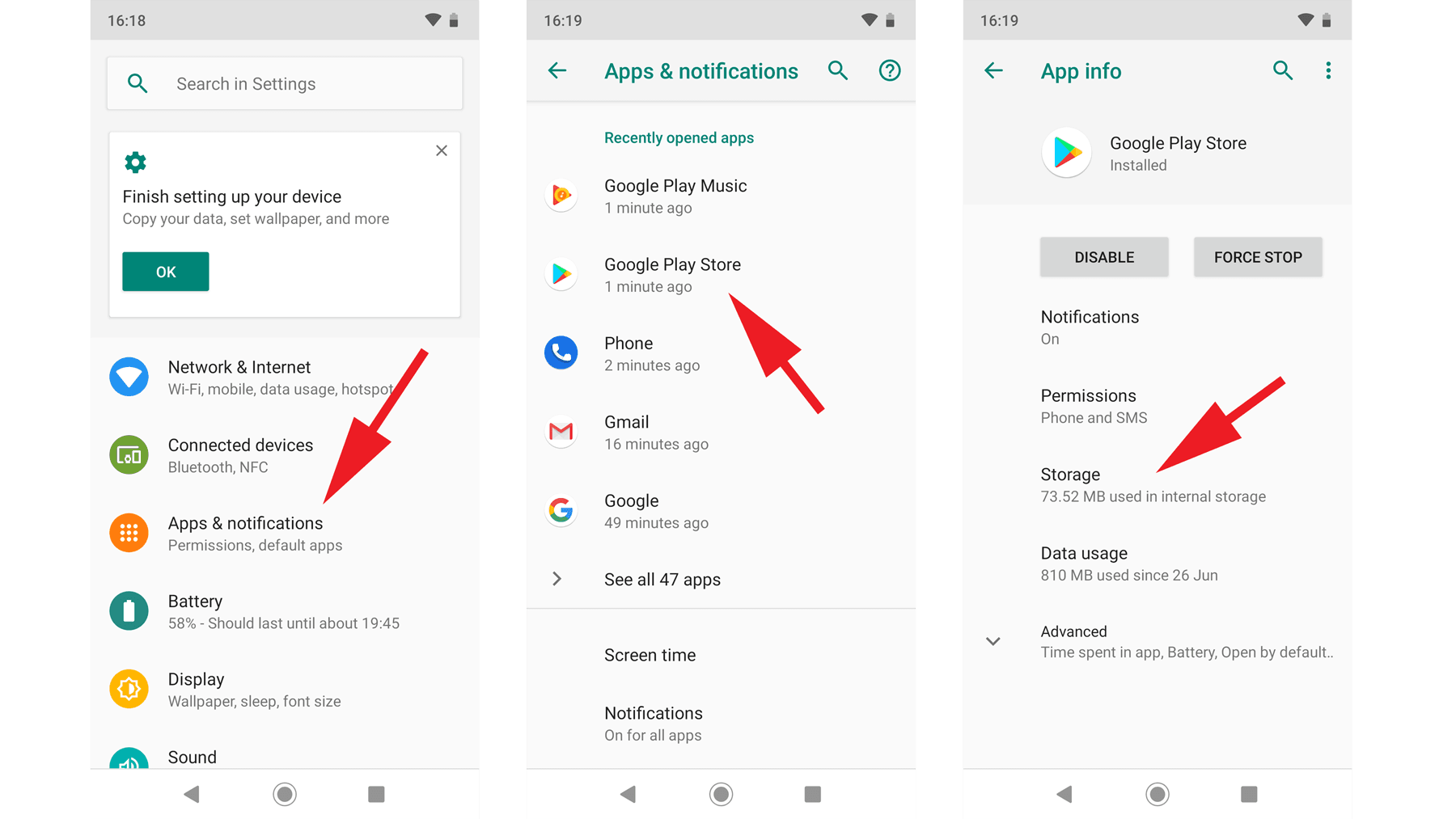
1. Cierre forzoso y vaciado de caché
Los archivos temporales se corrompen si la transmisión se corta de golpe, dejando fragmentos de búfer defectuosos que provocan bucles o tirones al reproducir de nuevo.
- Ve a Ajustes > Aplicaciones > Viu.
- Toca Forzar detención para cerrar tareas atascadas y limpiar fugas de memoria.
- Toca Almacenamiento y caché.
- Toca Borrar caché.
Aviso: No toques "Borrar almacenamiento" ni "Borrar datos" a menos que estés dispuesto a iniciar sesión de nuevo y perder todos los episodios descargados. Borrar la caché elimina únicamente los búferes temporales de reproducción sin tocar tu cuenta ni tus descargas.
2. Prioridad de conexión de red
Asegúrate de que tu dispositivo no compita con bandas inalámbricas antiguas en tu casa:
- Abre los ajustes de wifi y conéctate a la banda de 5 GHz de tu router en vez de a la clásica de 2,4 GHz.
- Desactiva las opciones de ahorro de energía del wifi en las Opciones para desarrolladores de Android para evitar que la antena entre en suspensión durante sesiones prolongadas sin interactuar con la pantalla.
3. Ajuste de la tasa de refresco de pantalla
Muchos teléfonos Android actuales cuentan con pantallas de alto refresco (90 Hz, 120 Hz o 144 Hz). El contenido de Viu está masterizado a 24 fps, 25 fps o 30 fps. Cuando un vídeo a 24 fps se reproduce en un panel fijo a 120 Hz sin tecnología LTPO adaptativa, el móvil debe recurrir a una conversión de cadencia tipo 3:2 pull-down. Esto genera una vibración visual perceptible (judder) prácticamente idéntica a los tirones de búfer.
- Navega a Ajustes > Pantalla > Pantalla fluida (o Fluidez de movimientos).
- Si notas microtirones constantes en planos panorámicos, cambia de la tasa alta a la Estándar (60 Hz) mientras ves series largas. Los 60 Hz estándar multiplican limpiamente los fotogramas de vídeos a 30 fps (cadencia 2:2), logrando una imagen notablemente más fluida.
Caché de almacenamiento, estrangulamiento térmico y límites de RAM
El teléfono necesita desahogo físico para decodificar vídeo de alto bitrate. Descuidar la memoria libre y la temperatura del terminal arruinará hasta la configuración de software más pulida.
Ver vídeo en alta definición exige una base mínima de memoria RAM. Con 4 GB de RAM, Android hace malabares para mantener el sistema, las apps de mensajería y la emisión de Viu. En cuanto baja de 1 GB de RAM libre, el sistema traslada datos al almacenamiento interno. Si además haces multitarea o ves contenido en alta resolución, el umbral operativo realista son 6 GB de RAM.
El espacio de almacenamiento interno también es crucial. Si la memoria interna del teléfono supera el 80 % de ocupación, la velocidad de lectura y escritura de la memoria flash se desploma, dificultando la creación de archivos de búfer temporales. Mantén siempre entre 10 y 15 GB de espacio libre para que Android gestione la caché y la paginación sin ahogar la transmisión.
| Métrica de hardware | Zona de peligro (alto riesgo de tirones) | Mínimo operativo seguro | Rendimiento óptimo |
|---|---|---|---|
| RAM total del sistema | Menos de 4 GB (paginación excesiva) | 4 GB a 6 GB | 8 GB o más (cero latencia de intercambio) |
| Espacio de almacenamiento libre | Menos del 10 % libre (menos de 5 GB) | 10–15 GB de espacio libre | 20 GB o más de memoria flash rápida |
| Temperatura interna del SoC | Por encima de 42 °C (activa límite térmico de CPU) | 35 °C a 40 °C | Por debajo de 35 °C (frecuencia máxima estable) |
| Banda wifi | Frecuencia saturada de 2,4 GHz | 5 GHz con línea de visión despejada | 5 GHz / 6 GHz (Wi-Fi 6) cerca del router |
Conclusión: Los tirones suelen aparecer cuando el poco espacio libre merma la velocidad de lectura/escritura o cuando las altas temperaturas obligan al procesador a bajar la potencia de sus núcleos de decodificación.
El estrangulamiento térmico es el factor que más se pasa por alto. Android 14 introdujo perfiles térmicos a nivel de sistema para frenar temperaturas desbocadas, pero cuando el SoC supera los 42 °C, el sistema baja a la fuerza la velocidad de los núcleos para evitar daños. Con el procesador limitado, el decodificador no da abasto con emisiones de alto bitrate.
Si estás en una habitación calurosa o usas una funda gruesa, el calor se acumula enseguida en sesiones largas. Quita las fundas voluminosas durante los maratones de series, mantén el brillo de la pantalla entre el 50 y el 60 % y jamás cargues el móvil mientras ves vídeo a 1080p.
Ajustes de red: cómo domar la saturación de frecuencias wifi
Si ya fijaste la resolución, vaciaste la caché y controlaste la temperatura, pero los vídeos se siguen trabando, el problema está en tu red inalámbrica local.
La mayoría de routers domésticos emiten en dos bandas: 2,4 GHz y 5 GHz. La banda de 2,4 GHz tiene más alcance y atraviesa paredes con facilidad, pero está saturada de interferencias por dispositivos domóticos, redes vecinas y accesorios Bluetooth. Esta frecuencia sufre pérdidas de paquetes frecuentes, algo letal para el búfer de vídeo en alta tasa de bits.
La banda de 5 GHz ofrece un espectro mucho más amplio, menos interferencias y una velocidad de transferencia muy superior. Aunque su señal pierde fuerza al cruzar muros gruesos, la entrega de paquetes es impecable. Si estás a una distancia razonable del router, conéctate siempre a la red de 5 GHz.
Si compartes conexión en casa, las descargas en segundo plano dispararán tu latencia. Si alguien empieza a bajar una actualización pesada de un juego o sube copias de seguridad a la nube, el búfer de Viu se vaciará en segundos. Configurar la Calidad de Servicio (QoS) en tu router para priorizar el dispositivo multimedia evitará que otros equipos dejen a tu serie sin los 25 Mbps que necesita.
Para evitar la congestión en servidores con anuncios durante emisiones simultáneas muy concurridas, adquirir un código de suscripción a Viu Premium (MY) en nxpgame enruta tu transmisión a través de redes de distribución de contenido prioritarias.
Preguntas frecuentes
¿Por qué Viu da tirones si mi conexión a internet es rápida?
Los tirones suelen deberse a cuellos de botella del dispositivo, como la limitación térmica, la caché saturada o los cambios del bitrate automático, más que a la velocidad de la línea. Los bloqueos de decodificación por hardware y las aplicaciones en segundo plano que saturan la RAM también provocan caídas de frames. Fijar la resolución y liberar memoria de trabajo suele solucionar el problema.
¿Borrar la caché de Viu elimina las series descargadas?
No, vaciar la caché de la aplicación solo borra archivos temporales de reproducción, fragmentos multimedia y datos de búfer corruptos. Tus vídeos descargados permanecerán intactos en la memoria. Las descargas sin conexión solo se eliminan si pulsas en "Borrar datos" o "Borrar almacenamiento" en los ajustes de Android, o si reinstalas la app.
¿Qué velocidad mínima de internet necesito para ver Viu en Full HD?
Para una reproducción fluida a 1080p Full HD en Viu se necesita una conexión estable de al menos 25 Mbps que soporte los picos de bitrate. Para HD estándar (720p), basta con 10 a 15 Mbps para evitar cortes de búfer. La definición estándar (480p) requiere un mínimo de 5 Mbps.
¿Conviene poner la resolución de Viu en Automático o elegir una calidad fija?
Siempre deberías elegir una resolución fija como 720p o 1080p en lugar de dejarla en Automático. El modo Automático provoca constantes microtirones porque el motor de bitrate adaptativo pausa brevemente el flujo para recalibrar la calidad ante cualquier fluctuación leve de la red. Dejarla fija en 720p ofrece el equilibrio perfecto entre nitidez y estabilidad de búfer.
¿Por qué se calienta mi móvil Android al reproducir Viu?
La transmisión de vídeo con alto bitrate obliga al procesador y a la GPU a descomprimir fotogramas sin descanso, lo que genera mucho calor interno. Cuando la temperatura sube en exceso, Android aplica estrangulamiento térmico, reduciendo la velocidad de los chips y provocando tirones en el vídeo. Quitar fundas gruesas y mantener el brillo de pantalla por debajo del 70 % ayuda a mantener el móvil fresco.
¿Afecta el modo de ahorro de batería de Android al rendimiento de Viu?
Sí, activar el Ahorro de batería reduce la fluidez del vídeo porque limita las frecuencias de la CPU y restringe la transferencia de datos en segundo plano. Esto deja al decodificador de vídeo sin suficiente potencia para sostener una cadencia de fotogramas uniforme. Desactiva el Ahorro de batería y cambia el uso de batería de Viu a "Sin restricciones" para una reproducción suave.
¿Cuánto espacio de almacenamiento interno debo dejar libre en Android para streaming?
Conviene mantener entre 10 y 15 GB de almacenamiento interno libre para evitar cuellos de botella de lectura y escritura. Cuando la memoria interna supera el 80 % de capacidad, el rendimiento de la memoria flash de Android cae en picado, lo que impide a la app almacenar en caché los siguientes fragmentos de vídeo. Disponer de espacio libre garantiza un almacenamiento en búfer continuo.
Conclusión: despídete de las caídas de frames en Viu para Android
Que un vídeo dé tirones en Android es un problema de optimización técnica, no de mala suerte. Si tu conexión da al menos 25 Mbps, no tienes por qué aguantar imágenes entrecortadas, audios desfasados o la dichosa rueda de carga.
La solución es sencilla: olvídate del impredecible ajuste Automático y fija la calidad manualmente en 720p o 1080p. Desactiva el agresivo Ahorro de batería de Android, otorga permisos de batería sin restricciones a la app nativa de Viu y conecta el móvil a una banda wifi limpia de 5 GHz. Por último, limpia la caché temporal acumulada y mantén al menos 10 GB de espacio libre para que el sistema nunca sufra falta de paginación de memoria. En cuanto tengas estos ajustes listos, el móvil se calentará mucho menos, los fotogramas serán estables y disfrutarás de tus series favoritas con total fluidez desde el primer minuto hasta el desenlace final.

Community
Comments