

Per disattivare le notifiche di Hago, modifica i permessi di avviso direttamente nelle impostazioni del sistema operativo del tuo smartphone o utilizza le preferenze integrate dell'applicazione. Su Android, puoi bloccare completamente gli avvisi oppure disattivare specifiche categorie di notifiche in Impostazioni > Notifiche > Notifiche app, così da bloccare lo spam delle stanze vocali e degli inviti mantenendo visibili i messaggi importanti. Su iPhone, apri Impostazioni > App > Hago > Notifiche e disattiva Consenti notifiche per silenziare istantaneamente tutti i banner, i suoni e i popup nella schermata di blocco.
Hago unisce party game casual e stanze di chat vocale dal vivo, generando di frequente avvisi automatici sulle stanze, richieste di amicizia e notifiche sulle attività di gioco. Quando questi avvisi intasano il tuo dispositivo, i controlli a livello di sistema offrono la soluzione più pulita.

Hago
- -70%
Hago 24000
Acquista ora€ 2.12
€ 3.60
- -70%
Hago 60000
Acquista ora€ 5.29
€ 9.00
- -70%
Hago 120000
Acquista ora€ 10.59
€ 18.00
- -70%
Hago 240000
Acquista ora€ 21.17
€ 36.00
- -70%
Hago 600000
Acquista ora€ 52.93
€ 89.98
- -70%
Hago 1200000
Acquista ora€ 105.86
€ 179.96
- -70%
Hago 2400000
Acquista ora€ 211.73
€ 359.94
Gestire gli avvisi su Android per categoria
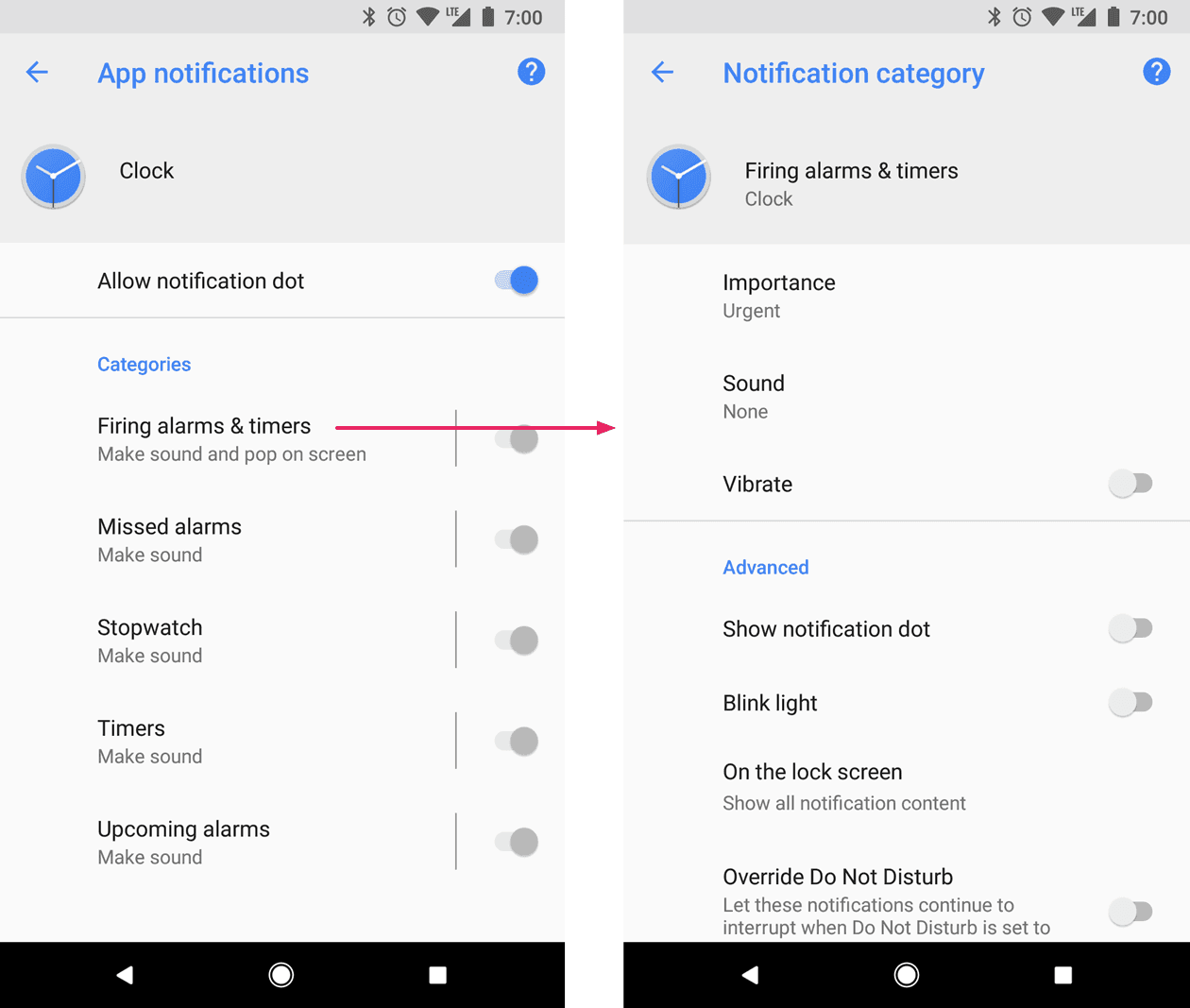
Android supporta una gestione granulare tramite i canali di notifica di sistema. Invece di silenziare completamente Hago, puoi disattivare specifici canali di avviso responsabili dei ping delle stanze e degli inviti ai minigiochi, mantenendo attivi i messaggi diretti.
La Guida di Android di Google spiega nei dettagli come disattivare le singole categorie di notifica senza revocare i permessi generali di avviso di un'applicazione:
- Apri l'app Impostazioni del tuo dispositivo.
- Tocca Notifiche, poi seleziona Notifiche app.
- Trova Hago nell'elenco "Più recenti" oppure imposta il menu a discesa su Tutte le app.
- Tocca il nome dell'applicazione per visualizzare le sue impostazioni di notifica.
- Disattiva le specifiche categorie di notifica che generano spam, oppure disattiva tutte le notifiche per bloccare completamente l'app.
Disabilitare una singola categoria silenzia quegli specifici avvisi sul dispositivo anche se l'app nel complesso mantiene i permessi di notifica, come illustrato nelle guide alle categorie Android di OneSignal. Questa configurazione elimina i promemoria delle stanze vocali, lasciando intatte le funzioni di chat principali.
Disattivare completamente gli avvisi di Hago su iOS
iOS non supporta le categorie di notifica in stile Android, quindi per bloccare gli inviti alle stanze e i popup di gioco a livello di sistema è necessario disattivare completamente gli avvisi.
Per disattivare completamente gli avvisi, segui la procedura indicata dal Supporto Apple:
- Apri l'app Impostazioni sul tuo iPhone.
- Tocca App.
- Scorri verso il basso e seleziona Hago.
- Tocca Notifiche.
- Disattiva l'opzione Consenti notifiche.
Disattivare Consenti notifiche blocca immediatamente qualsiasi invio. Hago non potrà più mostrare avvisi nella schermata di blocco, far comparire banner sullo schermo, riprodurre suoni di notifica o aggiornare i badge numerici nella schermata Home.
Verificare le impostazioni in-app
I selettori di sistema silenziano le notifiche a livello di dispositivo, ma Hago include anche controlli interni per gli avvisi. Come sottolineato nella documentazione sulle notifiche di Google, le app offrono spesso menu di impostazioni interni per gestire avvisi di attività e suoni indipendentemente dalle regole del sistema operativo.
Per mantenere attivi gli avvisi a livello di sistema operativo per le chat silenziando al contempo il rumore di fondo, apri Hago e vai al tuo profilo o al menu delle impostazioni. Puoi silenziare gli avvisi delle stanze vocali, gli effetti sonori e le notifiche di interazione direttamente dalle preferenze in-app.
Configurazioni consigliate per le notifiche
| Risultato desiderato | Piattaforma | Azione consigliata | Fonte |
|---|---|---|---|
| Bloccare tutti gli avvisi di Hago | iOS | Impostazioni > App > Hago > Notifiche > Disattiva "Consenti notifiche" | Supporto Apple |
| Bloccare tutti gli avvisi di Hago | Android | Impostazioni > Notifiche > Notifiche app > Hago > Disattiva | Supporto Google |
| Silenziare solo lo spam di stanze e giochi | Android | Impostazioni > Notifiche > Notifiche app > Hago > Disattiva categorie specifiche | Documentazione OneSignal |
| Regolare suoni e avvisi in-app | iOS / Android | Apri Hago > Profilo / Icona ingranaggio > Menu impostazioni in-app | Supporto Google |
Quando scegliere un'opzione diversa
- Giochi regolarmente ai party game con gli amici: mantieni attive le notifiche generali dell'app su Android e disattiva solo le categorie promozionali o relative alle stanze. Su iOS, devi scegliere se ricevere tutti gli avvisi o nessuno.
- Usi Hago esclusivamente per le stanze vocali: mantieni attivi gli avvisi di sistema, ma silenzia le categorie di inviti ai giochi su Android per evitare interruzioni durante le partite.
- Non vuoi nessuna distrazione: disattiva l'interruttore principale delle notifiche nelle impostazioni del sistema operativo, a prescindere dal tipo di dispositivo.

Community
Comments