

ランクマッチの勝負どころでスキルの誤タップに悩まされていませんか?2026年版『Hero GO』における最強の操作レイアウトと感度設定をマスターし、あらゆるコンボを確実に叩き込んでライバルに差をつけましょう。
大事な局面で負けたとき、味方のせいやラグのせいにするのは簡単ですが、本当の原因は指の操作精度にあることがほとんどです。デフォルトの操作設定では、右親指だけでカメラ視点移動、スキル発動、ターゲット切り替え、回避入力を同時にこなさなければなりません。人間の手は、わずか80ミリ秒の間に3つのボタン群を行き来できるようには作られていません。プレッシャーがかかる場面でこれをやろうとすると、防御用スキルのクールダウンを使う代わりにカメラを誤スワイプしてしまったり、何もない画面を空タップしてしまったりします。
操作精度を改善するには、画面配置を根本から見直す必要があります。高レート帯のモバイルバトルでは、ボスの予備動作や敵の動きの兆候から目を離すことなく、即座に入力を実行できなければなりません。スマホでもiPadでも、ボタン配置とセンサーの加速曲線を最適化することで、フレーム落ちや入力漏れを徹底的に排除できます。

Hero GO
デフォルトのモバイル操作が敗因になる理由
2本指(親指のみ)の配置では、通常攻撃とアクティブスキルが右下隅の狭い扇状エリアに集中しています。序盤のチュートリアルならこれでも問題ありませんが、アグレッシブに攻めてくるプレイヤー相手には破綻します。右親指が画面から離れてスキルをタップした瞬間、カメラの追従が止まってしまうからです。そのまさにその瞬間にターゲットが視界の端へとダッシュした場合、スキルは虚空へと放たれることになります。
+-------------------------------------------------------------------+
| [左人差し指: スキル1]                     [右人差し指: 攻撃]       |
|                                                                   |
|                                                                   |
|                                                                   |
| [左親指: ジョイスティック]                [右親指: カメラ]         |
+-------------------------------------------------------------------+
ハードウェアのタッチサンプリングレートも問題を悪化させます。重いバックグラウンドオーバーレイや最適化されていないタッチポーリングは、標準的な60 FPSディスプレイにおいて150 msから250 msもの入力遅延を引き起こすことがあります。その処理経路に素早いマルチタッチの組み合わせが重なると、OS側でスワイプ操作そのものが認識されずに脱落(ドロップ)してしまうのです。
デフォルトの「自動正面向き」も事態を悪化させます。自動正面向きがターゲットロックと連動していると、回避行動中にカメラの向きが親指の入力と常に激しく干渉し合います。側面から近づく裏取り敵を警戒しながら横移動したいのに、カメラが中立のターゲットや残存する危険地帯へと勝手に引き戻されてしまうのです。ランクを上げるためには、こうした自動アシスト機能への依存から脱却しなければなりません。
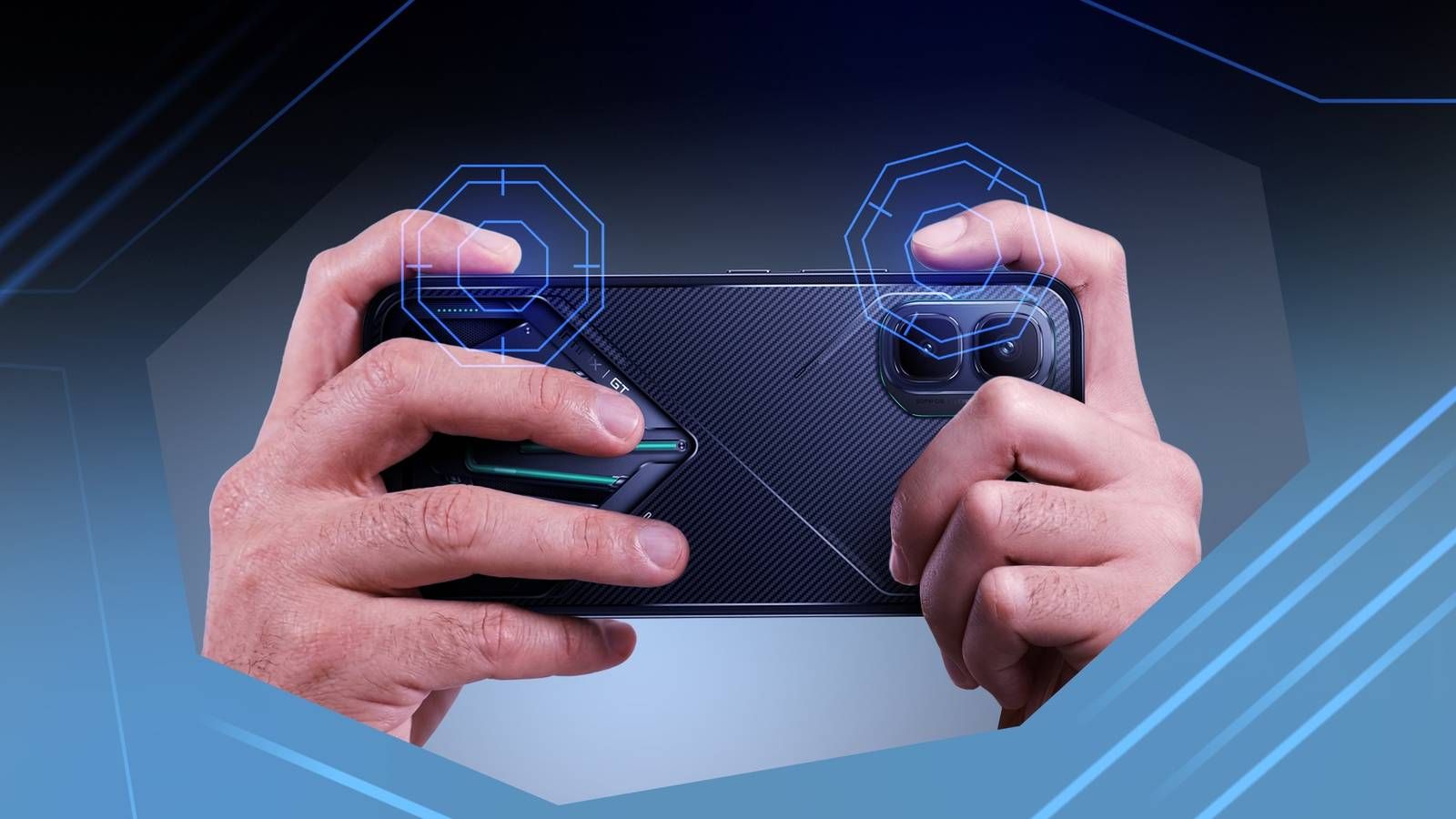
主要HUDレイアウト:親指操作から「爪持ち」へ
純粋な親指2本操作からの移行は、最初の1時間ほどは違和感を覚えるはずです。人差し指を端末の上部ベゼルに沿わせる手の筋肉に慣れていないからです。しかし一度慣れてしまえば、移動、エイム、攻撃アクションのトリガーを完全に分離できるため、あらゆるモーションキャンセルが驚くほどスムーズに決まるようになります。
標準化されたクラウドアカウントのレイアウト共有コードを使えば、座標を手動で一つひとつドラッグすることなく、競技仕様のボタン配置を一瞬でインポートできます。以下の表は、2026年の競技シーンで使われている4つの基本構成を比較したものです。
| レイアウト形式 | プリセットインポートコード | 指の割り当て | 最適な用途 |
|---|---|---|---|
| 2本指レイアウト | 6937-0903-0518-5811-333 | 左親指(移動)、右親指(エイム&全スキル) | カジュアルな周回、ストーリー攻略、日課のデイリー消化 |
| 3本指レイアウト | 6916-3084-8580-4664-088 | 左人差し指(攻撃/発動)、左親指(移動)、右親指(エイム) | 手の負担を抑えつつ競技プレイへステップアップするための入門 |
| 4本指レイアウト | 7275-1794-4178-8556-303 | 両手人差し指(戦闘トリガー)、両手親指(視点移動/ストレイフ) | 機敏なコンボ実行が可能なトーナメント標準のベースライン |
| 5本指レイアウト | 7275-2058-0453-0602-607 | 上部/右側に3本、下部に親指2本 | 超高機動キャラクターや瞬時のターゲット切り替え用 |
レイアウトコードは、カスタムUIメニューから直接読み込んでデフォルトの座標グリッドを上書きできます。
3本指はスキップして、最初から4本指レイアウト(7275-1794-4178-8556-303)に移行することをおすすめします。3本指レイアウトはメインのトリガーを左上の人差し指に任せられますが、右親指がサブアビリティ、カメラ移動、回避を同時に処理しなければならない点に変わりはありません。
画面を4つの専用エリアに分割することで、それぞれの指に明確な役割を与えられます。左親指は仮想ジョイスティックを操作。左人差し指は補助スキルや移動ダッシュをタップ。右人差し指は通常攻撃コンボやカウンターを担当します。これにより、右親指はカメラ操作と弾道・攻撃角度の微調整だけに完全に専念できます。これらの操作技術を磨く中で育成の進行が滞ったときは、nxpgameでのHero GOアカウント課金チャージを利用すれば、戦力を競技レベルに保ち続けることができます。
カスタムボタン配置:誤タップを防ぎ精密に入力するコツ
画面上にボタンを並べるのは最初のステップにすぎません。ボタンのサイズ調整と視覚的な透過度の設定こそが、迫り来る脅威を視認できるかどうかを左右します。競技仕様のレイアウトでは、タッチの判定精度と視界の確保を高い次元で両立させます。
主要な攻撃ボタンと防御ボタンはサイズを10%〜20%大きくし、不透明度スライダーは40%または50%まで下げましょう。当たり判定を広げることで、アドレナリンが出る緊迫した場面でのタップミスを防げます。また、透過度を低くしておくことで、予兆を示す地面の赤床マーカーや敵の攻撃の溜め動作がボタンに隠れず視認できるようになります。
[システム&パッチ1.15.0 / 1.16.0 主要キー設定]
├── 長押し vs 短押し: フィニッシャーを「短押し」に設定
├── マップマーカー: 最大4個有効化(持続時間を60秒に延長)
├── 消費アイテムショートカット: OFF(画面の視覚的散乱を軽減)
└── 発動後無敵時間: 1秒間の固定バッファに標準化
近年のゲームアップデートにより、戦闘UIを整理するための切り替えオプションが追加されました。パッチ1.15.0では「ゲームプレイ」タブにとどめの一撃(フィニッシャー)や特殊攻撃を長押しではなく短押しで即時実行できる切り替えトグルが導入され、発動遅延をなくして瞬時のタップ操作で出せるようになりました。同パッチではチーム連携を円滑にするため、マップマーカーの持続時間が30秒から60秒に延長され、設置上限も2個から4個に引き上げられています。
パッチ1.16.0では、プレイスタイルごとのカスタム操作プロファイルが導入されました。高機動の近接ファイターには広いジョイスティック半径と即時ダッシュ入力が必要ですが、長距離キャスターには微細なエイムパッドの拡大が求められます。もはや、単一の汎用レイアウトで妥協する必要はありません。また、このパッチではアイテムショートカットのオーバーレイ表示を完全にOFFにして視覚的な邪魔を排除できるようになり、発動後の無敵時間が一律1秒間に設定されて即死反撃コンボを防止できるようになりました。
Hero GOの感度設定:ターゲットの追従精度を極める
どんなに洗練されたHUDを組んでいても、逃げる敵に対して照準が通り過ぎてしまっては意味がありません。『Hero GO』の感度設定は、画面をスワイプした距離に対して視点が何度回転するかを制御します。速すぎるとターゲットを通り越してしまい、遅すぎると背後へ回り込む敵に対応できません。
| 操作パラメータ | 基本値 | 高リフレッシュレート調整(90/120Hz) | 戦術的用途 |
|---|---|---|---|
| カメラ感度(腰撃ち) | 95 | 82 - 88 | 全般的な空間移動および索敵時の周囲確認 |
| 精密エイム / レッドドット | 50(カメラ)/ 55(ADS) | 44(カメラ)/ 48(ADS) | 照準のブレを抑えた中距離での精密なターゲット追従 |
| 高倍率ズーム(3倍スコープ) | 26(カメラ)/ 24(ADS) | 22(カメラ)/ 20(ADS) | 遠距離狙撃用。上方向へのエイム浮き上がりを抑制 |
| レンズ加速 | 120 | 100 - 110 | 素早いスワイプによる瞬時の180度振り向きを可能に |
| 射撃加速 | 120 | 96 - 105 | 継続的な攻撃チェイン中の滑らかな微調整 |
感度は、フリックによるスワイプ距離と安定した精密追従のバランスをとる必要があります。
画面のリフレッシュレートは、タッチの認識挙動を直接変化させます。端末を60fpsから90fpsや120fpsにアップグレードすると、タッチセンサーはより高い頻度で入力をサンプリングします。3センチの画面スワイプでも、120Hz環境では60Hz環境よりも多くの移動量が記録されます。高リフレッシュレート端末に乗り換えた後にクロスヘアがふわふわしたり過剰に反応したりする場合は、高速ポーリングを相殺するために基礎のカメラ感度と追従値を少し下げてください。競技ランクを駆け上がるために手持ちのキャラを強化したい場合は、nxpgameでHero GOパックを購入して育成リソースを確保しましょう。
戦闘設定メニューにある「右射撃時カメラ回転」と「スコープ時カメラ回転」は必ずOFFにしてください。これらが有効になっていると、攻撃ボタン上で親指を滑らせた際にカメラまで同時に回ってしまい、攻撃を撃ち合っている最中に照準が激しくブレてしまいます。これらを無効にすることで、攻撃ボタンはスキル発動のみに限定され、カメラ追従はエイム用の親指だけに完全に固定されます。
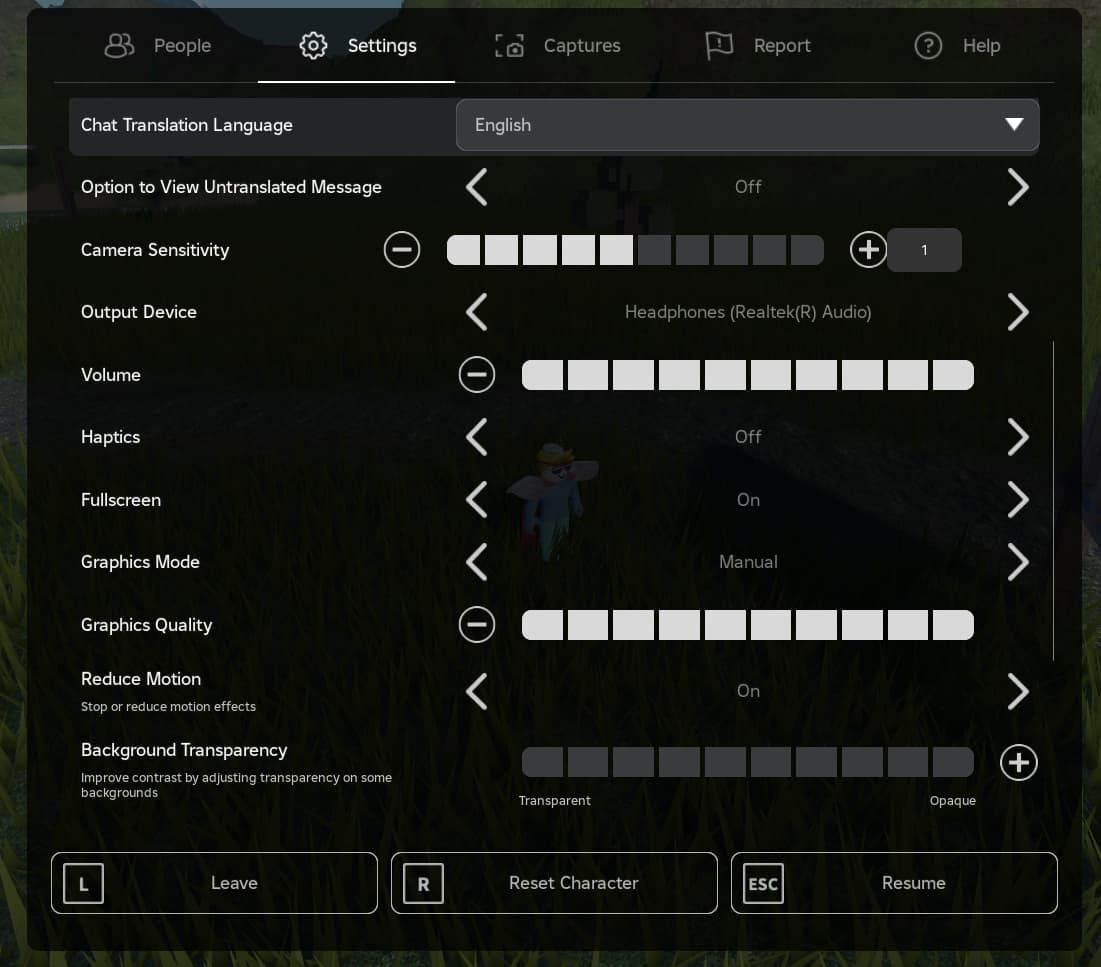
競技プレイ向けおすすめ設定プロファイル
プロファイル調整は、順を追って系統立てて行うのが最も効果的です。試合と試合の合間にあれこれスライダーを弄るのは避け、訓練場で以下の手順に従って調整してください。
- 基本感度を固定する: 腰撃ちカメラ感度を95、照準時(ADS)を55、3倍ズームを24に設定します。
- 加速を有効にする: レンズ加速と射撃加速を120に設定します。スワイプ時に行き過ぎる場合は、180度の振り向きがピタリと決まるまで数値を105、99、96、75と段階的に下げていきます。
- 攻撃時のカメラ連動を解除する: 「右射撃時カメラ回転」と「スコープ時カメラ回転」をOFFにして、攻撃シーケンス中にカメラが動かないようにします。
- 自動正面向きを解除する: ターゲットロックメニューで「自動正面向き」を無効にし、視点移動を常に手動で完全にコントロールできるようにします。
- 入力メカニクスを調整する: パッチ1.15.0の「ゲームプレイ」タブで、特殊攻撃とフィニッシャーを「短押し」に設定します。
- 画面表示をスッキリさせる: アイテムショートカットのオーバーレイをOFFにして、画面上の視覚的遮蔽物を減らします。
これらの基準値は、画面サイズに応じて微調整してください。ハイエンドのタブレット端末は指の物理的な移動距離が長くなるため、手の疲労を防ぐためにカメラ感度は75〜85の範囲に設定するのが理想的です。タッチサンプリングレートが低い旧型スマートフォンの場合は、それを補うために高めの感度値が必要になります。数値を再調整する前に、新しく設定したプロファイルで訓練場とランクマッチを通じて最低15試合はプレイしてみましょう。
タッチ操作 vs ゲームパッド:本当に勝てるのはどっち?
アナログスティックは物理的な握りやすさがあり、画面の表示領域を広々と使えますが、タッチ操作は機械的なデッドゾーンが一切なく、瞬時のフリックによるエイムが可能です。
| 特徴比較 | 仮想タッチ操作 | ネイティブゲームパッド | 画面キーマッパー(Mantis等) |
|---|---|---|---|
| 入力遅延 | 最も低い(デジタイザ直接ポーリング) | 低〜中(Bluetoothポーリング) | 中(ソフトウェア変換レイヤー) |
| エイム精度 | 瞬時のポイント&フリックが可能 | スティックの傾斜角制限を受ける | アナログ変換カーブの制限を受ける |
| 画面の表示領域 | 指が画面の15〜25%を遮る | 100%遮るものがない画面スペース | 100%遮るものがない画面スペース |
| 設定の複雑さ | ゲーム内ネイティブ設定のみ | Bluetooth経由で接続 | ワイヤレスデバッグの有効化が必要 |
| ルールへの適合性 | 大会プレイで常に許可 | マッチングキューが分離される場合あり | リーグごとの個別規約を確認 |
エルゴノミクス面での妥協はあるものの、高速なフリックアクションにおいてタッチUIの右に出るものはありません。
ゲームパッドにこだわるプレイヤー向けに、Mantis Gamepad Proなどのマッピングツールを使えば、ゲームファイルを改変することなくAndroidのワイヤレスデバッグ経由で仮想タッチノードをBluetoothコントローラーに割り当てることができます。それでもサムスティックには物理的な倒し込みの遅延がつきまといます。ガラス画面をスワイプして180度振り向くのに約15ミリ秒しかかからないのに対し、物理スティックをデッドゾーンを超えて倒し込むには遥かに時間がかかります。大会レベルの反応速度を求めるなら、爪持ちによるタッチ操作こそが最速の入力方式です。
[タッチ遅延 vs コントローラー入力経路]
タッチ:       指のタッチ ──────> デジタイザ ──────> アクション(即時)
ゲームパッド: スティックの傾き ──> Bluetooth ──────> 変換処理 ──> アクション(遅延発生)
入力遅延を削ぎ落とすシステムレベルの端末最適化
どんなに最適なレイアウトを組んでいても、OSの省電力機能によってタッチサンプリングレートが抑制されていれば動作がカクつきます。
Androidの場合は「ゲームモード」や「パフォーマンスモード」を有効にして、バックグラウンドの同期タスクを抑えつつCPUとGPUのクロックを高優先度に固定しましょう。「バッテリーセーバー」は無効化してください。画面のリフレッシュレートは可変モードではなく、固定の120Hzに設定します。強化ガラスフィルムを使用している場合は、「画面保護シートモード」や「タッチ感度向上」をONにしてください。これは328,534件もの最適化ガイドで言及されているシステム設定で、保護ガラス越しでもデジタイザの応答性を維持するために必須です。
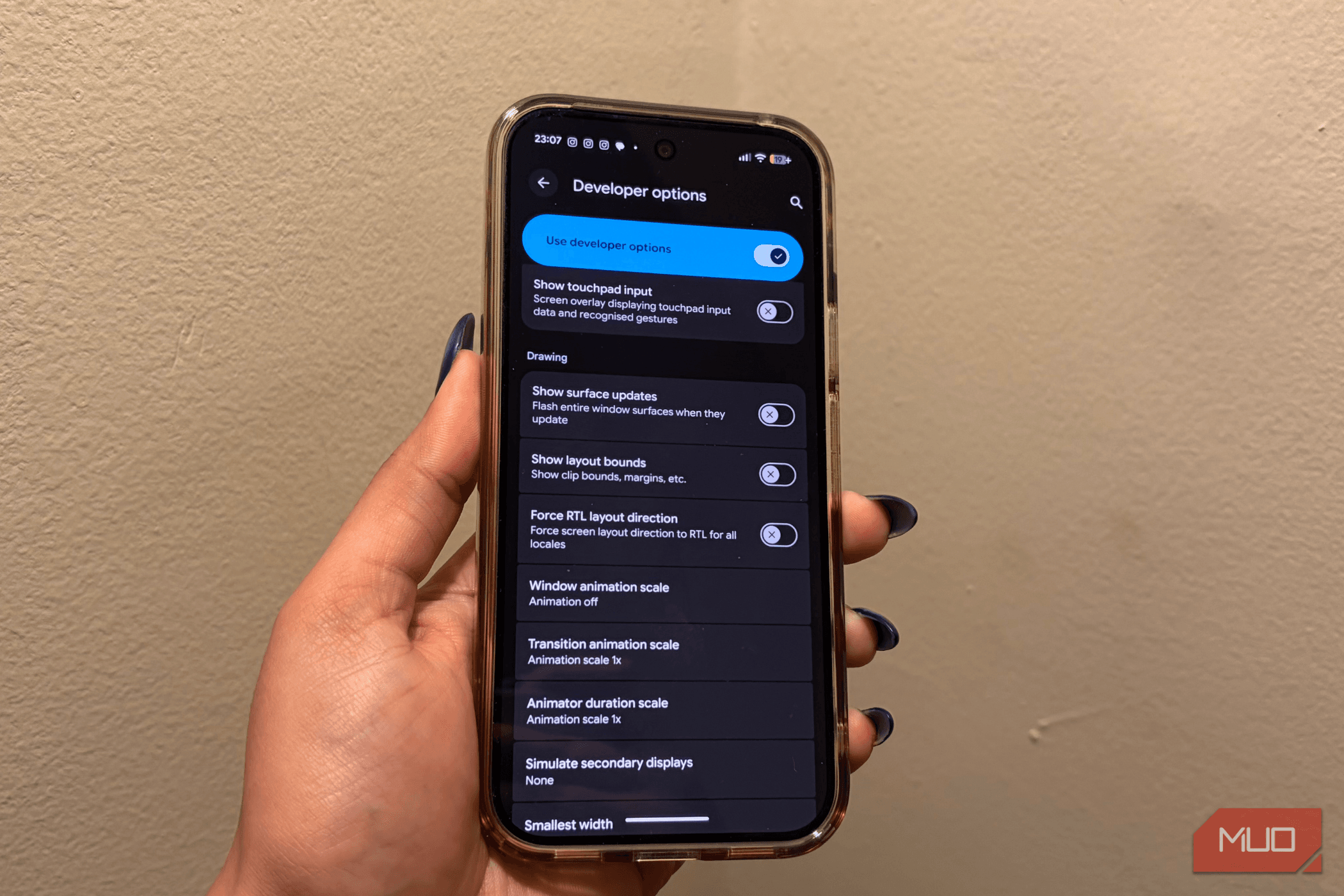
次に、Androidの「開発者向けオプション」に入り、「ウィンドウアニメスケール」「トランジションアニメスケール」「Animator再生時間スケール」を1.0xから0.5xに下げます。これによりウィンドウ制御の遷移が高速化され、システム全体の入力遅延が削減されます。
iOSでは、端末の世代によってデジタイザのポーリング特性が異なります。近年のフラッグシップ機では、0〜200の内部スケールにおいて感度を190〜200に設定することで安定した微細トラッキングが可能です。古めの機種や画面の小さいiOS端末では、照準のブレや不安定な追従を防ぐために感度を172〜190の間に留めておくのが最適です。
競技マッチに向けてチーム編成を整える際は、nxpgameのHero GOカタログを利用すれば、必要な装備や強化素材へ素早くアクセスできます。
よくある質問(FAQ)
モバイルの競技プレイに最適な爪持ちレイアウトは?
4本指レイアウトが競技シーンのデファクトスタンダードです。移動、エイム、スキル発動を別々の指に割り当てられるためです。画面を4つの明確なエリアに分けることで、親指の過密状態を解消し、混戦時の入力遅延をゼロにします。まずはプリセットコード7275-1794-4178-8556-303をインポートしてこの配置を試してみてください。
スマホのタッチ入力遅延を軽減するには?
パフォーマンスモードを有効にし、省電力機能をOFFにしてください。画面のリフレッシュレートを固定120Hzに設定し、開発者向けオプションでシステムアニメーションスケールを0.5xに変更したうえで、画面保護フィルムの感度補正モードをONにします。これらの調整により、150 ms〜250 msのスパイク遅延を生み出すバックグラウンドのポーリング遅延を回避できます。
攻撃ボタンを押したときにカメラが勝手に動くのはなぜ?
設定で「右射撃時カメラ回転」または「スコープ時カメラ回転」が有効になっているためです。これが有効だと、攻撃ボタン上で親指が動いた際にもカメラ移動として認識され、エイムが狂ってしまいます。両方のトグルをOFFにして、カメラ回転がエイム用の親指のみで行われるようにしてください。
誤タップを防ぐためのボタンの透過度とサイズはどう設定すべき?
緊迫した場面での空タップを防ぐため、通常攻撃、ダッシュ、防御ボタンのサイズを10%〜20%大きくし、透過度(不透明度)は40%〜50%まで下げましょう。これにより、ボタンの当たり判定を広く保ちながら、敵の予兆攻撃や地面の危険エリアが隠れるのを防ぐことができます。
60fpsから90fpsや120fpsに変えると感度はどう変わる?
高リフレッシュレート環境ではタッチ入力のサンプリング頻度が高くなるため、同じ幅の親指スワイプでもゲーム内での移動距離が長くなります。その結果、カメラが過敏に感じられることがあります。90fpsや120fpsに移行した際は、安定したエイム追従を維持するためにカメラ感度とADS感度を少し下げてください。
ボス戦やPvPでターゲットロックは使うべき?
優先度の高いターゲットを追尾するのにターゲットロックは役立ちますが、「自動正面向き」は必ずOFFにしておくべきです。自動正面向きが有効になっていると、横移動や範囲攻撃の回避を試みた際に、カメラが親指の入力に激しく逆らってしまいます。手動カメラ操作を維持することが、正確な方向制御の鍵となります。
新しい操作レイアウトに変えた後、設定を変えずに練習すべき期間は?
スライダーの数値を再調整する前に、訓練場とランクマッチを通じて最低15試合はその設定のまま練習してください。筋肉が新しい配置を記憶(マッスルメモリーを形成)するまでには時間がかかります。負けるたびに設定を変えていると、せっかくの慣れが毎回リセットされてしまいます。
競技向け操作設定の結論
デフォルトの操作設定は、あなたのランク到達点に人工的な限界を作ってしまいます。2本指の親指操作では、対策を講じてきた相手に突かれる入力遅延や妥協がどうしても生じるからです。今すぐ4本指の爪持ちプリセット7275-1794-4178-8556-303に切り替え、「右射撃時カメラ回転」をOFFにし、画面を120Hz固定にして、まずは15試合の慣らしプレイを行ってみてください。手にマッスルメモリーが定着すれば、モーションキャンセルはより鋭く決まり、反応速度は劇的に向上し、ランクもそれに応じて確実に上がっていくはずです。

Community
Comments