

Clarity Boost、ハードウェアデコード、ネットワーク調整を組み合わせ、2026年向けXbox Cloud Gamingのグラフィック設定を最適化して画面のぼやけを解消し、安定した60 FPSを維持しましょう。
PCでXboxタイトルをストリーミングプレイするなら、ローカル環境で動かしているかのような操作感を得たいところです。しかし、実際にセッションを起動してみると、草木がぼやけたり、暗いシーンでブロックノイズが発生したり、照準を合わせにくい独特の遅延に悩まされることが少なくありません。マイクロソフトのデータセンターにあるクラウドハードウェアが原因であるケースは稀で、真のボトルネックは手元のPCが映像ストリームをデコード、スケーリング、レンダリングする処理にあります。
PC上でXbox Cloud Gaming(xCloud)を最適化するには、通常のゲーム設定をいじるのとは異なるアプローチが必要です。ゲームエンジンのシャドウカスケードやアンビエントオクルージョンを調整するのではなく、ブラウザのレンダリングパイプライン、WindowsのGPUスケジューリング、ビデオコーデック、パケット配信バッファを調整し、ティアリングや入力遅延なしで安定した60 FPSの映像をデコードできるようにします。
Xbox Live Gift Card (US)
- -50%
Xbox Live Gift Card 5 USD US
今すぐ購入¥ 821.27
¥ 1231.75
- -50%
Xbox Live Gift Card 10 USD US
今すぐ購入¥ 1642.71
¥ 2463.49
- -50%
Xbox Live Gift Card 15 USD US
今すぐ購入¥ 2463.98
¥ 3695.24
- -50%
Xbox Live Gift Card 20 USD US
今すぐ購入¥ 3285.42
¥ 4928.63
- -50%
Xbox Live Gift Card 25 USD US
今すぐ購入¥ 4106.70
¥ 6160.37
- -50%
Xbox Live Gift Card 50 USD US
今すぐ購入¥ 8213.39
¥ 12320.74
- -50%
Xbox Live Gift Card 100 USD US
今すぐ購入¥ 16426.95
¥ 24639.84
Edgeブラウザ vs Windows Xboxアプリ:鮮明さの軍配はどちらに?
もしWindowsのXbox純正アプリだけでストリーミングしているなら、本来得られるはずの画質を逃しています。純正アプリは標準的なビデオ表示パイプラインに依存していますが、Microsoft EdgeにはxCloud専用に構築された直接統合機能が備わっています。
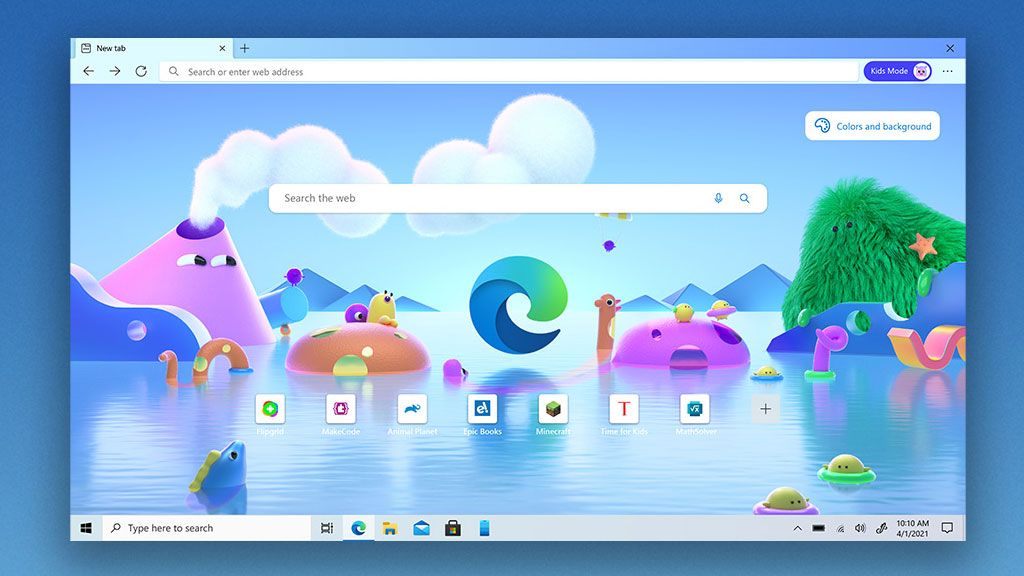
ここでの最大の強みが「Clarity Boost(明瞭化ブースト)」です。Edge限定のこの機能は、ストリーム出力に対してクライアント側で空間アップスケーリングを直接適用します。ぼやけたバイリニアフィルタリングの1080p映像をモニターいっぱいに引き伸ばす代わりに、Clarity BoostがGPU上で各フレームをローカル処理し、テクスチャのエッジ、UIテキスト、細かな背景の形状をくっきりとシャープにします。視覚情報の多いシーンで発生しがちな、クラウド動画特有の白っぽいモヤを除去してくれます。
さらにEdgeは、自動の効率モードによってバックグラウンドリソースを効率的に管理します。クラウドゲームを起動すると、Edgeはバックグラウンドタブの動作を抑え、ブラウザのビデオデコードスレッド用にCPUサイクルとメモリ帯域を解放します。これにより、バックグラウンドタスクのハードウェア割り込みスパイクによる微細なカクつき(マイクロスタッター)を防ぎます。
マイクロソフトは、Xbox Game Pass Ultimate(月額$22.99でストリーミング無制限)を通じて、一部タイトル向けにより高ビットレートな1440p 60 FPSのストリームプロファイルも展開しています。『Fallout 4』、『サイバーパンク2077』、『ウィッチャー3』などの要求スペックが高いタイトルは、最適化されたブラウザパイプライン経由でアクセスすることで、高解像度バッファの恩恵をダイレクトに受けることができます。
コアビデオコーデックと推奨帯域幅プロファイル
映像の圧縮方式は、利用中のインターネット速度においてストリームがどれだけ鮮明に見えるかを左右します。Xbox Cloud Gamingは、クライアントのハードウェアとネットワーク環境に応じてコーデックを自動交渉します。
| コーデック形式 | 1080p 60 FPSに必要な帯域幅 | デコード効率とハードウェアプロファイル |
|---|---|---|
| H.264 / AVC | 10 – 15 Mbps | ベースラインとなるデフォルトコーデック。汎用性は最高ですが帯域消費も最大です。 |
| HEVC / H.265 | 4 – 8 Mbps | H.264に比べて約50%効率的。ハードウェアデコードにより低帯域で動作します。 |
| AV1 | 3 – 6 Mbps | 次世代のロイヤリティフリーなオープンコーデック。極めて優れた鮮明度を最小帯域で実現します。 |
ポイント:従来のH.264は依然としてユニバーサルなフォールバックとして機能しますが、HEVCやAV1の最新ハードウェアデコードを活用すれば、動きの中でのシャープな輪郭を保ちつつ必要な帯域幅を半減できます。
単純なダウンロード速度だけでは万全とは言えません。解像度の急激な低下なしに1080p 60 FPSを維持するには、15~25 Mbpsの基本スループット、30 ms未満のping(50~100 ms程度まで許容)、そして10 ms未満に厳格に抑えられたネットワークジッターが必要です。
また、アクティブなストリームビットレートに対して30%~50%の帯域幅ヘッドルーム(余力)も確保しなければなりません。ストリームが15 Mbpsを消費している状態で回線上限が16 Mbpsの場合、スマートフォンの自動バックアップなどによるわずかなネットワーク負荷でもビットレートが強制低下し、即座にブロックノイズが発生します。
ピクセル化とテクスチャの濁りを直すステップ別手順
ストリーム画面がまるで2008年の圧縮動画のように見える場合は、以下の設定手順を順番に試してください。
1. WindowsでハードウェアアクセラレータによるGPUスケジューリングを有効化
Windowsでストリームのデコード処理をCPUの待機キューを通さず、専用GPUまたは内蔵GPUへ直接オフロードできるようにします。
- Windowsの設定(
Win + I)を開き、システム > ディスプレイを選択します。 - 下にスクロールしてグラフィック(またはグラフィックの既定の設定)をクリックします。
- ハードウェアアクセラレータによるGPUスケジューリング(HAGS)をオンに切り替えます。
- PCを再起動してドライバの変更を適用します。
2. Microsoft Edgeでハードウェアアクセラレーションを強制
Edgeがソフトウェアレンダリングに頼らず、グラフィックボードを活用して受信映像をデコードするように設定します。
- Microsoft Edgeを起動し、右上隅の3点リーダー(
...)をクリックします。 - 設定 > システムとパフォーマンスへ進みます。
- 使用可能な場合はハードウェアアクセラレーションを使用するをオンにします。
- ゲーム中のタブを優先するため、効率モードがオンになっていることを確認します。
- ブラウザを再起動します。
3. モニターのリフレッシュレートを合わせる
ディスプレイのリフレッシュレートとストリームの60 FPSフレーム配信が一致していないと、フレームペーシングの問題が発生します。
- デスクトップを右クリックして、ディスプレイ設定 > ディスプレイの詳細設定を開きます。
- リフレッシュレートを60 Hzまたは120 Hzに設定します。
- アダプティブシンクなしの75 Hzや144 Hzなどの中途半端な倍率は避けてください。60 FPSのフレームが不均等に複製され、マイクロスタッターの原因になります。
4. ストリームオーバーレイでClarity Boostを有効化
Edge内でストリームが開始されたら、空間アップスケーラーをオンにします。
xbox.com/playにアクセスし、ゲームを起動します。- ストリームメニューアイコン(ストリーム画面の左上にあるドットのグリッド)をクリックします。
- Clarity Boostの項目を見つけ、オンに切り替えます。
- 変更が即座に適用され、画面全体のテクスチャとテキストがシャープになります。
5. Windowsの電源プランを「高パフォーマンス」に変更
ノートPCでアグレッシブなCPUクロック低下が発生すると、急激なシーンチェンジ時にビデオデコードバッファが停滞することがあります。
- Windowsのコントロールパネルを開き、電源オプションに移動します。
- 高パフォーマンス電源プランを選択します。
- これにより、高ビットレートのビデオストリームデコード中にCPUコアがスロットリングされるのを防ぎます。
6. VPNとローカルDNSフィルタリングを無効化
市販のVPNやローカルのフィルタリングソフトは、余計なルーティングホップを増やしてしまいます。
- セッションを開始する前に、アクティブなVPN接続を切断します。
- WebSocketトラフィックを傍受するローカルプロキシフィルターを無効化します。
- クラウドゲームでは最寄りのMicrosoftエッジデータセンターへの直接ルーティングが必須です。プロキシを挟むとpingが跳ね上がり、パケットバッファリングの原因になります。
Better xCloudによる高度なストリーム調整
映像パイプラインをより細かく制御したい場合は、オープンソーススクリプトであるBetter xCloudを使用すると、標準のWebインターフェースにはない詳細設定が可能になります。Tampermonkeyブラウザ拡張機能経由で動作し、xbox.com/playと直接連携します。
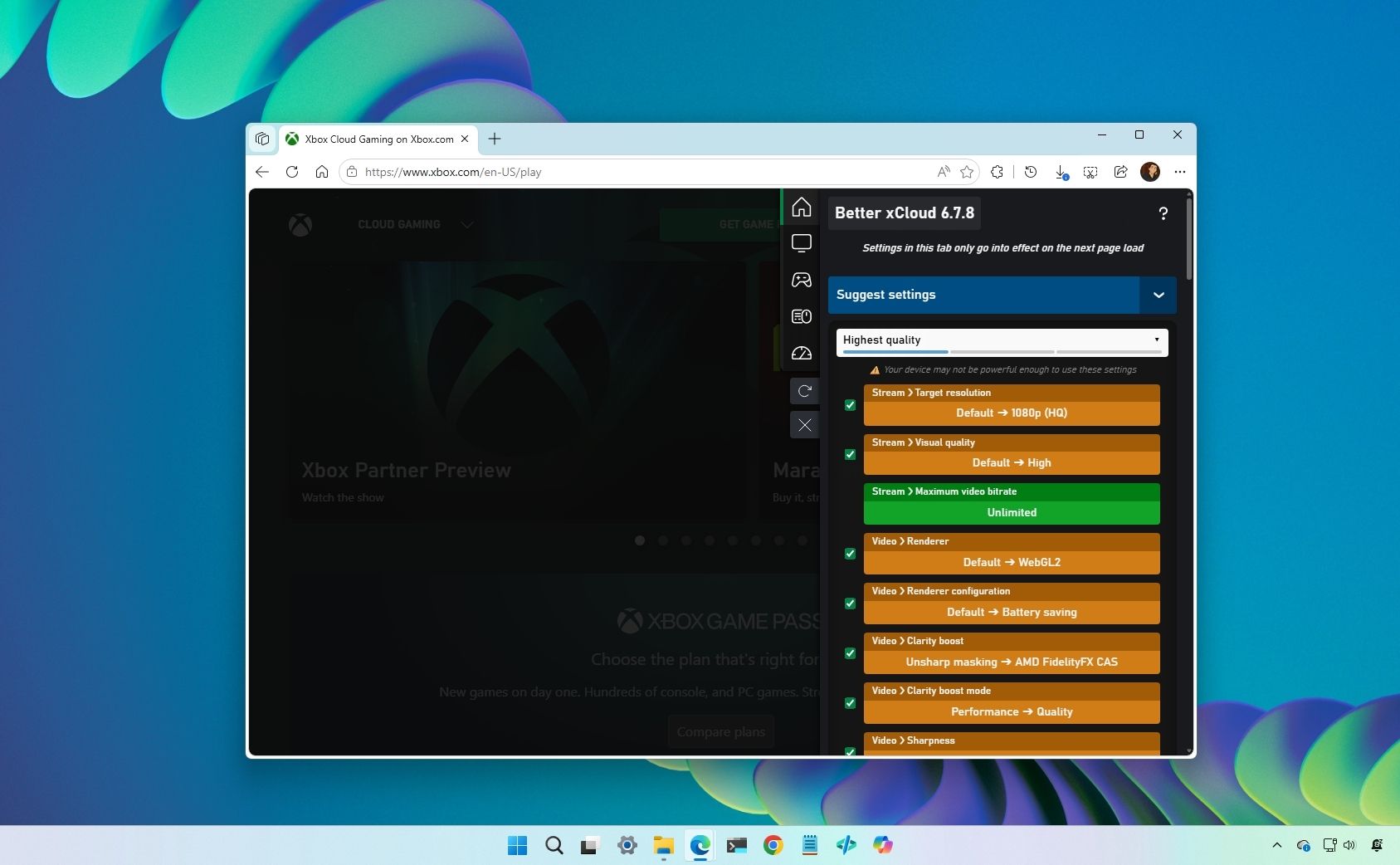
Better xCloudを使うことで、以下のような重要なコントロールが可能になります:
- 手動ビットレート強制:自動帯域幅リミッターをオーバーライドし、最大ビットレートを強制して圧縮ノイズを排除します。
- 1080pプロファイルの固定:軽微なネットワーク変動時にストリームが720pへ動的に引き下げられるのを防ぎます。
- サーバーリージョンの選択:プロバイダーが混雑したノードや遠方のノードに接続してしまう場合に、特定のデータセンターを指定できます。
- リアルタイムテレメトリオーバーレイ:現在のping、デコード時間、パケットロス、フレーム描画時間を画面上に直接表示します。
Better xCloudは認証トークンを変更したりサードパーティクライアントの規約に違反したりすることなく、xbox.com/play上でクライアント側の修正を実行するため、開発元によってアカウントBANのリスクはないと確認されています。
PCでじっくりと長時間プレイする予定があるなら、お得なXbox Live ギフトカード(US)を購入してGame Pass Ultimateメンバーシップを延長し、ワンランク上の1440pストリームを存分に楽しみましょう。
入力遅延の排除:コントローラーのポーリングレートとディスプレイ同期
操作感がもっさりしていては、いくら映像が鮮明でも意味がありません。クラウドにおける入力遅延は蓄積型であり、コントローラーのハードウェアポーリング、USB処理、ネットワーク往復、サーバー側のフレーム生成、そしてローカルでの映像デコードがすべて合算されます。
一般的なBluetoothコントローラー接続のポーリングレートは約125 Hzで、パケットがPCから送信される前段階ですでに約8 msの入力遅延が発生しています。これを直接USB-Cケーブルで接続するとポーリングレートが1,000~8,000 Hzまで跳ね上がり、ローカルの入力遅延を1ミリ秒未満にまで削減できます。
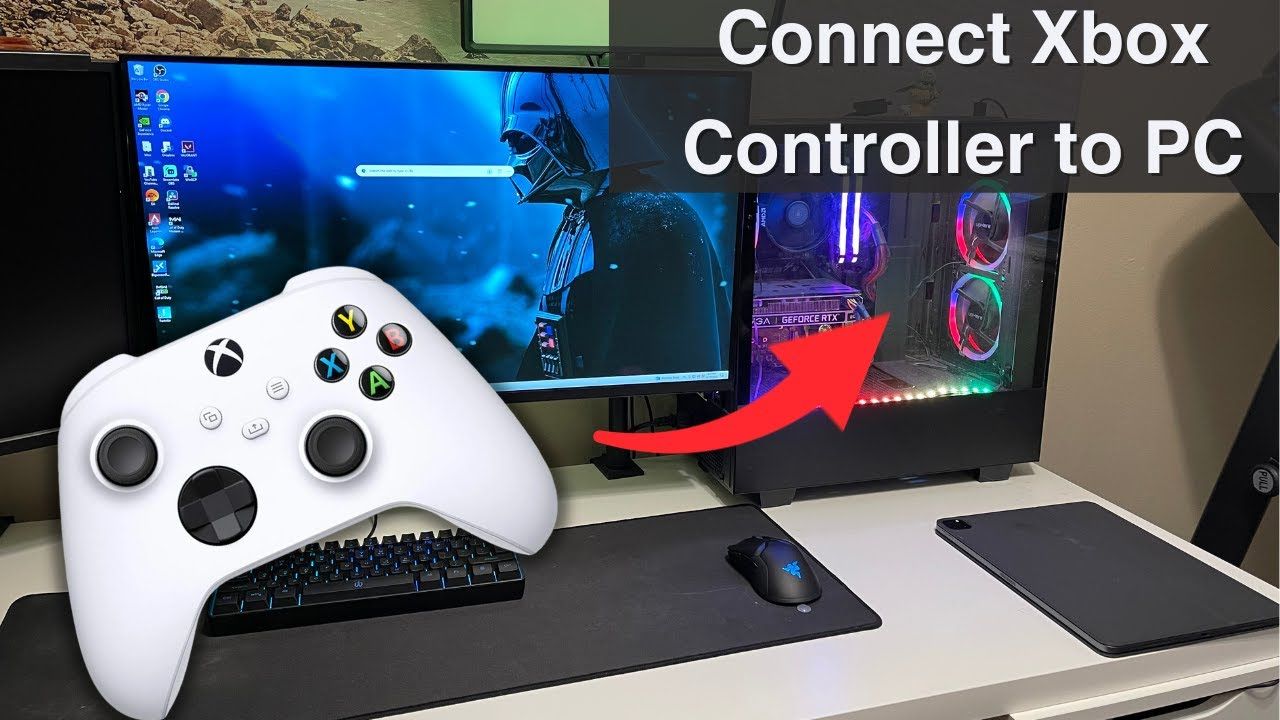
以下の表は、コントローラーの接続方式とディスプレイ同期設定が全体の遅延にどう影響するかを示しています。
| 接続方式 / 設定 | ポーリングレート | ハードウェア入力遅延 | フレームペーシングへの影響 |
|---|---|---|---|
| 有線USBコントローラー | 1,000 – 8,000 Hz | 1 ms未満 | ほぼ瞬時の信号伝送。パケットロス皆無。 |
| Bluetoothコントローラー | 約125 Hz | 約8 ms | 2.4 GHz帯の干渉や途切れの影響を受けやすい。 |
| 60 Hz / 120 Hzディスプレイ | なし | 映像のブレが最小 | 60 FPSストリームと完全に1:1または1:2のフレーム周期。 |
| 75 Hz / 144 Hzディスプレイ | なし | スタッターが発生しやすい | フレームの不均等な複製により微細な遅延を感じる。 |
ポイント:Bluetoothから有線USB接続に切り替えるだけで遅延を約8 ms削減できます。これは、操作が重く感じるかキビキビ動くかを分ける決定的な差となります。
クラウドゲームでレスポンスを重視するなら、常に有線コントローラーを最優先してください。この変更ひとつで、ネットワークを経由する前のローカル遅延を大幅にカットできます。
ネットワーク最適化:ジッター、Wi-Fi帯域、ルーターQoSの制御
ブラウザやGPUの設定を極めても、ローカルネットワークが不安定ならストリーム品質は崩壊します。パケットが1つドロップするだけで、次のキーフレームを待つ間にビデオデコーダーがフリーズしたり、解像度が急低下したりします。
まず、2.4 GHz帯のWi-Fiは使用をやめましょう。スマート家電や電子レンジ、Bluetooth信号で常に混雑しています。代わりに5 GHz帯または6 GHz帯に接続してください。これらの周波数はチャンネル帯域幅が広く、パケットの衝突率が大幅に低減します。パケットロスをゼロにするには、Cat6 LANケーブルによる直接有線接続がベストです。
次に、ルーターのトラフィック管理を調整します。クラウドゲームで必要なのは、莫大なダウンロード速度ではなく低遅延性です。ルーターのQoS(Quality of Service)優先度設定でPCの優先順位を高く設定し、バックグラウンドの帯域幅を回線容量の80~90%に制限することで、バッファブロート(Bufferbloat)を防止できます。
スマートキュー管理(SQM)を備えた最新ルーターなら、QoSによって家庭内でのダウンロード中もジッターを劇的に抑えられます。一方、CPUが非力な古いルーターの場合、簡易QoSを有効にするとパケット処理が追いつかず逆に遅延が生じる恐れがあります。ルーターがSQMに対応しているならQoSを有効にし、低価格なメッシュWi-Fi環境ならQoSはオフにしてLANケーブル接続を利用してください。
安定した回線を確保しておけば、プレイの途中でストリーム品質が落ちる心配はありません。月額利用を続ける際は、Xboxデジタル残高バウチャーをチャージしておけば、サブスクリプションを途切れさせずに手軽に維持できます。
プラットフォーム比較:PCブラウザ vs 純正アプリ vs モバイル
画質とカスタマイズ性は利用するデバイスによって異なります。
2026年時点における、ストリームのカスタマイズ性、アップスケーリング機能、パフォーマンスの主要プラットフォーム別比較は以下のとおりです。
| 機能 / 性能 | PC Microsoft Edge | PC Xboxアプリ | モバイルWeb / アプリ |
|---|---|---|---|
| Clarity Boostアップスケーリング | あり(ネイティブ対応) | なし | なし |
| 対応解像度 | 最大1440p 60 FPS | 最大1080p 60 FPS | 最大1080p 60 FPS |
| ハードウェアアクセラレーション設定 | ブラウザフラグで完全制御可能 | Windowsフックによる限定制御 | OS依存 |
| スクリプトMod対応(Better xCloud) | あり(Tampermonkey経由) | なし | 限定的(AndroidのサードパーティAPK) |
| 効率モードによるリソース抑制 | あり | なし | OSのバッテリープロファイルで管理 |
ポイント:PCのMicrosoft Edgeは最も包括的なグラフィック拡張設定を備えており、アップスケーリングとストリームデコードを自在にコントロールできます。
最高の視覚体験を求めるなら、PC上のMicrosoft Edge一択です。純正Xboxアプリはライブラリ管理には便利ですが、映像の鮮明さと滑らかなフレーム配信に関してはEdgeに大きなアドバンテージがあります。
これらすべてのデバイスでGame Passライブラリを有効にしておくために、Xboxネットワークカードを手に入れてMicrosoft残高をチャージし、次回のクラウドゲーミングに備えておきましょう。
よくある質問(FAQ)
Xbox Cloud GamingでClarity Boostを有効にするにはどうすればいいですか?
Microsoft Edge内でクラウドストリームを起動し、左上のオーバーレイアイコンからストリームメニューを開きます。「Clarity Boost」をオンに切り替えてください。クライアント側でリアルタイムの空間アップスケーリングが適用され、テクスチャが鮮明になり文字の視認性が向上します。
Xbox Cloud Gamingを1080p 60 FPSで快適にプレイするにはどのくらいの回線速度が必要ですか?
15~25 Mbpsの安定した帯域幅、30 ms未満のping、10 ms未満のネットワークジッターが必要です。30%~50%の帯域幅ヘッドルームを確保しておくことで、ネットワークの急な負荷によるカクつきを防ぐことができます。
高速回線を使っているのにPCのXbox Cloud Gamingがカクつくのはなぜですか?
高いパケットジッター、ハードウェアアクセラレーションの無効化、またはリフレッシュレートの不一致が主な原因です。Windowsで「ハードウェアアクセラレータによるGPUスケジューリング」を有効化し、Edgeのハードウェアアクセラレーションをオンにして、モニターのリフレッシュレートを60 Hzまたは120 Hzに固定してください。
Xbox Cloud Gamingのパフォーマンスが最も高いブラウザはどれですか?
ネイティブのClarity Boost対応と効率モードが組み込まれているMicrosoft Edgeが最も優れたパフォーマンスを発揮します。他のChromium系ブラウザでも動作はしますが、Edge独自の空間アップスケーリング統合機能は備わっていません。
Xbox Cloud Gamingで1080p解像度とビットレートを手動で固定するにはどうすればいいですか?
ブラウザのTampermonkey拡張機能を使用して、オープンソースの「Better xCloud」ユーザースクリプトをインストールします。このツールを使用すると、1080pプロファイルの強制、目標ビットレートの調整、リアルタイムのストリーム診断情報の確認が可能になります。
有線コントローラーを使用するとクラウドゲームの入力遅延は減りますか?
はい。USB接続にすることでBluetoothの125 Hzポーリングレート制限がなくなり、約8 msのワイヤレス入力遅延をカットできます。有線接続なら1,000~8,000 Hzのポーリングレートに対応し、瞬時のレスポンスが得られます。
究極の60 FPSクラウド設定まとめ
Xbox Cloud Gamingで鮮明かつレスポンスの良い映像を得る秘訣は、手元のPC側にある処理のボトルネックを徹底的に取り除くことです。サービス側からは圧縮されたビデオフィードが送信されるため、プレイヤー側の役目はマシンがその映像を遅延なくデコードし、綺麗に描画できるように整えることにあります。
Windows純正アプリは使わず、Microsoft EdgeでClarity Boostと効率モードをオンにしてクラウドゲームを起動しましょう。Windowsの設定で「ハードウェアアクセラレータによるGPUスケジューリング」を有効にしてGPUにデコードを任せ、コントローラーを有線USB接続して8 msの遅延を削り、モニターを60 Hzまたは120 Hzに固定した上で、有線LANか混雑のない5 GHz帯Wi-Fiに接続してください。
これらの調整を施せば、クラウドストリーミングはぼやけて遅延のある妥協の産物から、ローカルプレイと遜色のないくっきりとした60 FPS体験へと生まれ変わります。

Community
Comments