

Vraag je je af of McAfee Game Mode haperingen bij pc-gaming stopt? We testen realtime scanning, 1% low framedrops en achtergrondtweaks op Windows 11.
Een plotselinge hapering is funest voor competitieve gameplay. Je snijdt een hoek af in Call of Duty: Modern Warfare III of zet een aanval in bij Elden Ring, en 140 FPS klapt plotseling in elkaar. Frametimes schieten omhoog naar 45ms tegenover een stabiele basislijn van 7ms tot 9ms. Je richtpunt raakt uit koers, je timing is weg en de ronde is verloren.
Beveiligingspakketten zijn vaak de hoofdverdachte. McAfee nestelt zich op kernelniveau in Windows 11 en controleert on-access bestandsleesacties, opslagschrijfacties en inkomende netwerkpakketten. Hoewel McAfee game-schakelaars biedt om pop-ups te onderdrukken en volledige scans uit te stellen, zijn meldingen niet de daadwerkelijke oorzaak van de haperingen.
Game Mode alleen lost een grillige frame pacing niet op. De schakelaar dempt enkel waarschuwingen, maar laat de onderliggende scanarchitectuur ongemoeid. Om 1% low framedrops effectief te stoppen, zijn handmatige bestandsuitsluitingen, aanpassingen van serviceprioriteiten en strikte planningswijzigingen nodig.

McAfee AntiVirus
De echte impact: McAfee LiveSafe benchmarkresultaten
Antivirusleveranciers beweren dat actieve beveiliging onopgemerkt op de achtergrond draait. Praktijkbenchmarks wijzen echter anders uit. In Cyberpunk 2077, Elden Ring en Modern Warfare III zorgt McAfee LiveSafe voor een meetbaar framerateverlies van 3% tot 6% vergeleken met een schone Windows-installatie.
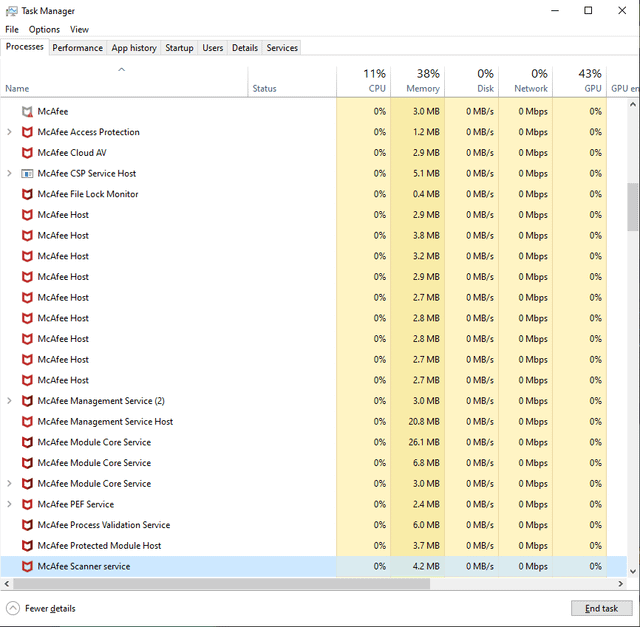
Een daling van 5 FPS bij 120 FPS is nog te overzien. Schommelingen in de frame pacing zijn dat niet. Wanneer asset streaming directe schijfsnelheid vereist, houden beveiligingsmodules op de achtergrond opslagverzoeken tegen, wat plotselinge haperingen veroorzaakt.
In ruststand verbruikt LiveSafe 300 tot 450 MB RAM en zorgt het voor CPU-pieken van 3% tot 8%. Wanneer een ongeplande scan midden in een match start, schiet het resourceverbruik omhoog.
| Werkingsstatus | Resourceverbruik | Impact op de prestaties |
|---|---|---|
| Ruststand | 3-8% CPU, 300-450 MB RAM | Minimale achtergrondbelasting verdeeld over meerdere actieve McAfee-servicemodules. |
| Lichte snelle scan | 25-40% CPU, 500-700 MB RAM | Matige scan die gangbare paden controleert; kan merkbare micro-stutters veroorzaken als deze tijdens het gamen start. |
| Volledige systeemscan | 50-70% CPU, 700-950 MB RAM | Uitputtende schijf- en bestandsscan die zware framedrops en hevige I/O-congestie veroorzaakt. |
Conclusie: Een actieve achtergrondscan verlaagt je beschikbare processorcapaciteit aanzienlijk, waardoor kleine framedips veranderen in frustrerende freezes van 45ms.
Ook koude starts worden vertraagd: LiveSafe voegt 6 tot 9 seconden toe op een Intel Core i5-11400-testsysteem met een SSD, doordat beveiligingsstuurprogramma's zich vroeg in de opslagstack nestelen.
Waarom McAfee micro-stutters veroorzaakt: overhead door meerdere processen
De boosdoener is architecturale versnippering. McAfee verdeelt on-access bestandscontroles over meerdere afzonderlijke processen, waaronder McSvHost.exe, mfemms.exe en ModuleCoreService.exe.
Wanneer een game hogeresolutietextures, geometrie of audiobestanden van de schijf inlaadt, onderschept McAfee elke I/O-aanroep. De engine inspecteert het bestand voordat de Windows-kernel het vrijgeeft aan je GPU. Tijdens snelle bewegingen over de map met honderden asset-aanroepen per seconde knijpt dit controlemechanisme de schijfdoorvoer af.
Definitie-updates verergeren het probleem. Updates variëren van 10 tot 25 MB en worden naar de schijf weggeschreven met pieken van 25 tot 40 MB/s. Wanneer die schrijfactiviteit botst met actieve leesacties van de game op dezelfde schijf, stottert de frametoevoer.
Als je volledige bescherming wilt zonder framerateverlies, schaf dan een geverifieerde licentie voor McAfee AntiVirus aan en voer handmatige optimalisaties door om achtergrondactiviteiten in te tomen.
McAfee Gamer Security vs. Standaard LiveSafe
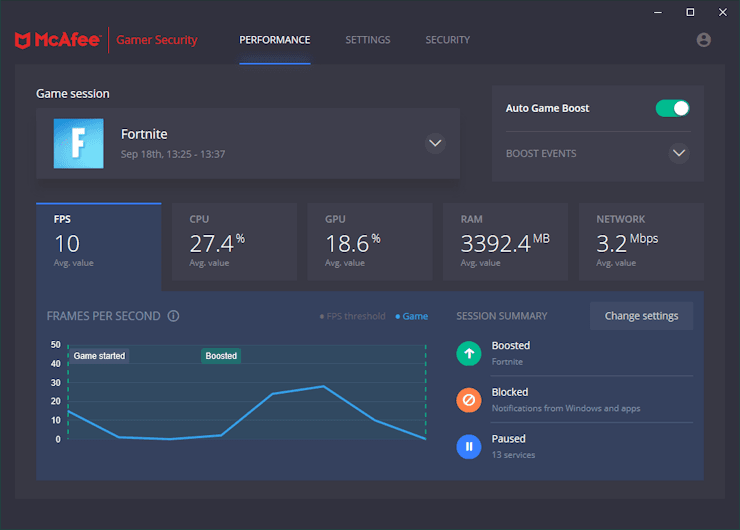
Om prestatieklachten aan te pakken, bracht McAfee Gamer Security uit voor Windows 10 (v1809+) en Windows 11. Met een prijs van $59.99 per jaar voor één pc wijkt de structuur af van het standaard LiveSafe.
In plaats van de hele schijf te doorzoeken, combineert Gamer Security Auto Game Boost met een afgeslankte scan-engine. Brede bestandscontroles worden overgeslagen; alleen opstartlocaties en gewijzigde bestanden worden gecontroleerd. De eerste scan duurt ongeveer negen minuten; daaropvolgende differentiële scans duren minder dan zestig seconden.
| Functie / Metriek | McAfee LiveSafe | McAfee Gamer Security |
|---|---|---|
| Apparaatdekking | Licenties voor meerdere apparaten beschikbaar | Slechts 1 pc |
| Jaarlijkse prijs | Verschilt per pakket | $59.99 per jaar |
| Ondersteund besturingssysteem | Windows 10 / 11 | Windows 10 (v1809+) & Windows 11 |
| Bereik scan-engine | Volledige opslaganalyse, diepe bestandsinspectie | Afgeslankte scan-engine, alleen gewijzigde bestanden |
| Eerste scantijd | Uitgebreid (vaak 30+ minuten) | Ongeveer 9 minuten |
| Vervolgscans | Wisselend afhankelijk van bestandsvolume | Minder dan 1 minuut (differentieel) |
| Belangrijkste nadeel | 3-6% FPS-verlies, ongeplande schijfpieken | Vergrendeld op één machine, vereist apart abonnement |
Conclusie: Gamer Security lost het probleem van zware schijfscans op, maar voor $59.99 voor één enkele pc levert het correct configureren van standaard McAfee een vergelijkbaar resultaat op tegen veel minder moeite.
Ondanks marketingbeloften over ononderbroken gaming tonen benchmarks aan dat het frameverlies van 3% tot 6% blijft bestaan, samen met incidentele pop-upmeldingen. Een eenvoudige schakelaar neemt de overhead niet weg.
Stapsgewijze optimalisatie: Game-haperingen elimineren
Je hebt geen Gamer Security of software van derden nodig om je frame pacing te stabiliseren. Standaard LiveSafe kan zo worden ingesteld dat het game-threads niet langer verstoort.
1. Schakel scanoptimalisatie voor snelheid in
- Open je McAfee-dashboard en klik op het tandwiel voor Instellingen.
- Ga naar Bescherming tegen virussen en spyware.
- Open Realtime scannen.
- Kies de optie "Het effect op de snelheid van mijn pc minimaliseren".
- Pas de wijziging toe om te voorkomen dat de Scanner Service je CPU-cores overbelast.
2. Configureer uitsluitingen voor gamemappen en uitvoerbare bestanden
Realtime on-access bescherming botst met gamelaunchers en actieve gamebestanden. Door mapuitsluitingen toe te voegen, voorkom je dat McAfee gamebestanden scant terwijl je speelt.
- Ga onder Realtime scannen naar Uitgesloten bestanden.
- Klik op Bestand toevoegen en blader naar je belangrijkste game-installaties (bijv.
C:\Program Files (x86)\Steam\steamapps\common). - Voeg het primaire uitvoerbare bestand van je competitieve games toe (bijv.
cod.exe,eldenring.exe). - Controleer of zowel de gamemappen als de hoofdprocessen van de launcher in de lijst staan.
3. Beperk geplande scans tot inactieve uren
Geplande scans van McAfee staan standaard ingesteld op één keer per week. Als die automatische scan midden in een game start, loopt je systeem vast.
- Ga naar Geplande scans onder de scaninstellingen.
- Zet Scannen met minimale resources op actief.
- Verplaats de planning naar een tijdstip waarop je pc aanstaat maar je niet achter het toetsenbord zit (zoals de vroege ochtend).
- Zorg ervoor dat de planning uitsluitend tijdens inactieve perioden draait.
4. Pas de procesprioriteit aan voor scan32.exe
Als spontane geheugenpieken op de achtergrond aanhouden, kun je het primaire scanbestand via Windows beteugelen.
- Druk op
Ctrl + Shift + Escom Windows Taakbeheer te openen. - Klik op het tabblad Details.
- Zoek
scan32.exe. - Klik met de rechtermuisknop op het proces, ga naar Prioriteit instellen en kies Onder normaal of Laag.
- Dit voorkomt dat Windows toestaat dat McAfee voorrang krijgt op je game-threads wanneer de CPU-belasting piekt.
Betrouwbare beveiliging hoeft niet ten koste te gaan van reactiesnelheid. Configureer een officiële versie van McAfee AntiVirus met deze stappen om scan-engines buiten je render-pipeline te houden.
Ping-jitter en netwerkvertragingen oplossen
Het uitschakelen van de firewall is een veelvoorkomende reflex bij multiplayer-lag, maar McAfee's pakketfiltering werkt in fracties van een milliseconde en veroorzaakt op zichzelf zelden latentiepieken.
Latentiedrempels bepalen de competitieve ervaring: onder de 20 ms is ideaal, standaard breedband zit onder de 100 ms en alles boven de 150 ms leidt tot onspeelbare desynchronisatie. De meeste multiplayer-games vereisen 1 tot 3 Mbps stabiele uploadsnelheid om betrouwbaar met gameservers te communiceren.
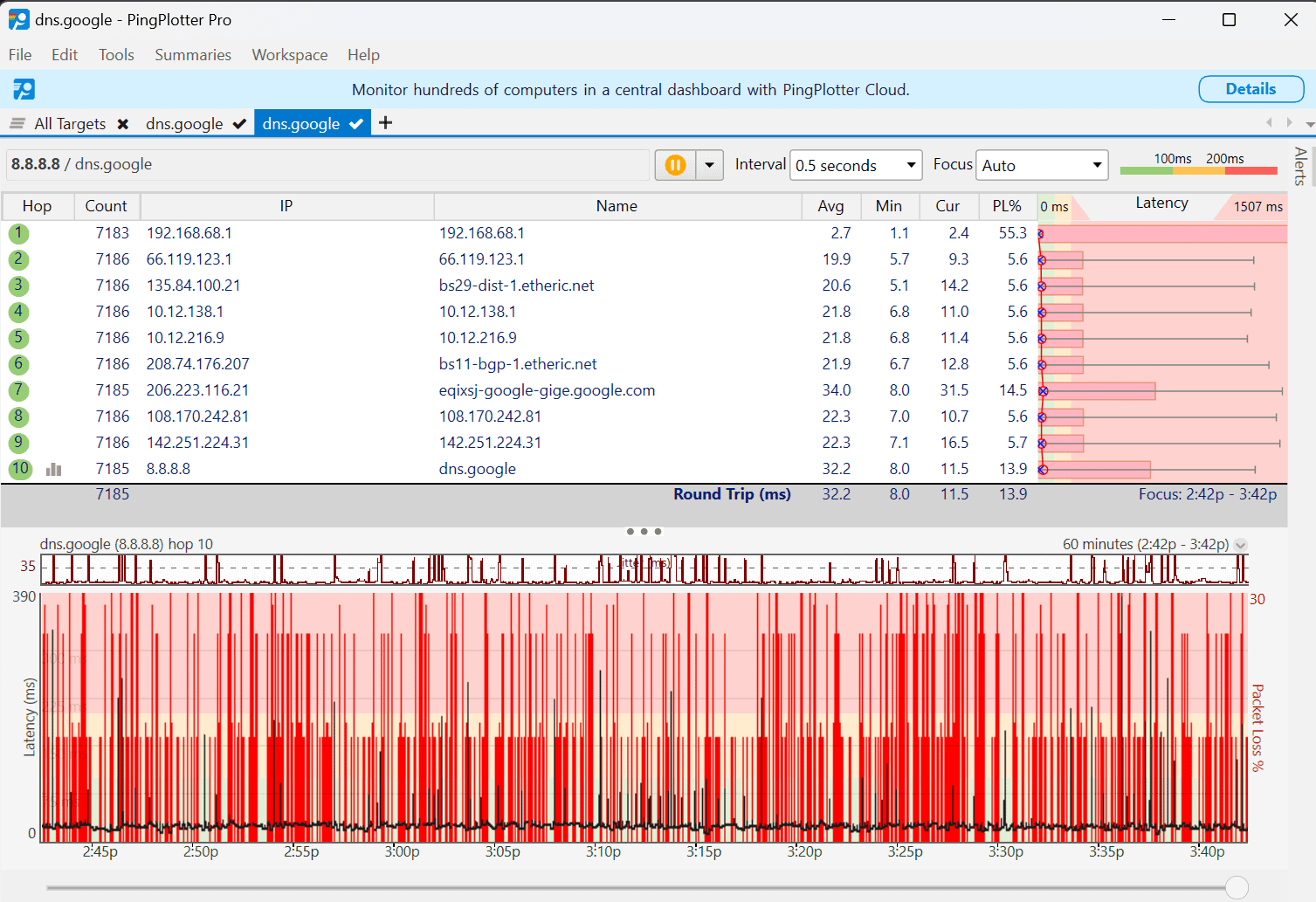
De werkelijke netwerkboosdoener bestaat uit definitie-updates op de achtergrond. Wanneer McAfee een update van 25 MB binnenhaalt via een verbinding met beperkte bandbreedte, ontstaan er bufferbloat en wachtrijen in de router, waardoor een verbinding van 20 ms direct oploopt naar 150 ms.
Om door updates veroorzaakte jitter te voorkomen, ga je naar Algemene instellingen en stel je McAfee zo in dat er eerst om toestemming wordt gevraagd vóór het downloaden, of plan je updates buiten je gaminguren. Zo blijft de firewall actief tegen poortscans zonder dat je bandbreedte tijdens matches wordt geknepen.
Externe oorzaken: ligt het echt aan McAfee?
Niet elke micro-stutter is te herleiden naar je antivirus. Instellingen van het besturingssysteem en eigenaardigheden van game-engines bootsen bestandsinspecties op de achtergrond vaak na.
DirectX 12 shader-compilatie
DX12 shader-compilatie legt de CPU-pipeline stil zodra de engine een niet-gecompileerd object of effect rendert. Na stuurprogramma-updates of het legen van caches haperen games vaak tijdens het eerste speeluur. Als de realtime engine van McAfee deze pas aangemaakte shader-cachebestanden controleert zodra ze naar de schijf worden geschreven, verergert de compilatiestutter.
Instabiliteit bij geheugen-overclocking
Instabiele XMP- of EXPO-geheugenprofielen leiden tot onopgemerkte hertransmissies van data. Wanneer geheugentimings op het randje van stabiliteit balanceren, dwingt hardwarefoutcorrectie pauzes van 30ms tot 50ms af om pakketten te herstellen. Spelers geven vaak achtergrondprogramma's de schuld terwijl grillige geheugentimings de werkelijke oorzaak zijn.
Conflicten met Windows Game Mode
Windows Game Mode verdeelt CPU- en GPU-prioriteiten dynamisch over actieve games. In specifieke titels zoals Rocket League toont community-onderzoek aan dat dit planningsmechanisme kan botsen met aanvullende achtergrondservices, wat onregelmatige frame pacing veroorzaakt. Blijven de frametimes instabiel naast je antivirussoftware, schakel Windows Game Mode dan uit in de systeeminstellingen om het verschil te vergelijken.
De oplossing: een framerate cap instellen
Het cappen van je framerate creëert een buffer tegen tijdelijke CPU- en schijfpieken. Door je limiet net onder de vernieuwingsfrequentie van je monitor in te stellen (zoals 141 FPS op een 144Hz-scherm), behoud je continue GPU-headroom. Wanneer achtergrondprocessen even I/O- of CPU-tijd opeisen, vangt deze reserve de piek op zonder dat je frames verliest.
Combineer deze strategie met een gelicentieerde versie van McAfee AntiVirus en stel mapuitsluitingen en inactieve schema's direct in tijdens de eerste configuratie.
Veelgestelde vragen
Elimineert McAfee Game Mode 1% low framedrops volledig?
Nee, het onderdrukt meldingen en beperkt bepaalde taken, maar McAfee veroorzaakt nog steeds een gemiddelde framedaling van 3% tot 6%. Achtergrondscanservices en on-access bestandshooks kunnen tijdens zware asset streaming nog altijd pieken in de frametime veroorzaken.
Waarom veroorzaakt McAfee micro-stutters tijdens competitief gamen?
McAfee verdeelt de beveiliging over meerdere processen zoals McSvHost.exe en ModuleCoreService.exe, die schijf-I/O en het laden van assets onderscheppen. Ongeplande definitiedownloads zorgen bovendien voor plotselinge schrijfpieken van 25 tot 40 MB/s die de schijftoegang van de game verstoren.
Helpt het toevoegen van gamemap-uitsluitingen tegen haperingen in McAfee?
Ja, door je game-installatiemappen en opstartbestanden uit te sluiten, omzeil je on-access bestandscontroles tijdens het spelen. Dit voorkomt dat de scanner texture streaming en het inlezen van de shader-cache vertraagt terwijl je aan het gamen bent.
Kan McAfee hoge ping of multiplayer-latentiepieken veroorzaken?
McAfee verhoogt de ping zelf zelden rechtstreeks, tenzij definitie-updates op de achtergrond je upload- of downloadbandbreedte volledig bezetten. Hoge ping ontstaat meestal door netwerkrouting, providerlimieten of ander netwerkverkeer in huis, al kunnen downloadpieken wel jitter veroorzaken als je upload onder de 1 tot 3 Mbps zakt.
Hoe voorkom ik dat McAfee-scans starten tijdens het gamen?
Stel geplande scans zo in dat ze alleen tijdens inactieve uren draaien en schakel de optie "Scannen met minimale resources" in bij de McAfee-instellingen. Je kunt de prioriteit van scan32.exe in Windows Taakbeheer ook handmatig verlagen naar Onder normaal.
Is McAfee Gamer Security anders dan standaard McAfee LiveSafe?
Ja, Gamer Security is een editie voor één pc die volledige systeemscans weglaat en zich richt op lichte realtime bescherming en automatische boostinstellingen. Het vereist echter wel een apart jaarabonnement van $59.99 voor slechts één machine.
Moet ik Windows Game Mode uitschakelen als ik McAfee gebruik?
Het is verstandig dit per game te testen, aangezien Windows Game Mode voorgrondprocessen prioriteert terwijl McAfee threads op de achtergrond draait. Als dynamische thread-scheduling leidt tot inconsistente frametimes in games zoals Rocket League, probeer Windows Game Mode dan eens uit te schakelen.
Het oordeel over McAfee Game Mode
Game Mode brengt desktopmeldingen tot zwijgen, maar standaardinstellingen van LiveSafe kosten nog steeds 3% tot 6% aan gemiddelde FPS en riskeren schijfpieken van 25 tot 40 MB/s tijdens het spelen. Als je beveiligingsinstellingen op automatisch laat staan, voorkom je geen pieken in de 1% low frametimes.
Je hoeft je antivirus niet te de-installeren om competitieve frame pacing te behouden. Door over te schakelen op scanoptimalisatie voor snelheid, gamemappen uit te sluiten en scans te beperken tot inactieve uren, neem je de schijfbelasting bij de bron weg. Vergrendel je framerate net onder je maximale vernieuwingsfrequentie, laat de ingestelde uitsluitingen asset-controles omzeilen en je frametoevoer blijft volkomen stabiel.

Community
Comments