

Cansado de travamentos nos vídeos do celular? Use este guia de correção de stutter no Viu no Android em 2026 para calibrar o buffer e estabilizar o FPS.
Você senta para assistir ao último episódio de dorama ou anime no Viu Premium. Seu teste de velocidade de fibra óptica aponta 200 Mbps de download. Ainda assim, com cinco minutos de reprodução, o vídeo engasga a cada oito segundos. O áudio segue sem problemas, mas o rosto do ator congela na tela, pula dez quadros para a frente e volta a perder o ritmo. Logo depois, seu aparelho começa a esquentar de forma desconfortável nas suas mãos.
Uma conexão rápida de internet doméstica não protege você contra engasgos de renderização. O Android gerencia o streaming de mídia por meio de uma cadeia rigorosa de componentes do sistema: buffers de rede, a estrutura de mídia Stagefright, decodificadores de hardware e controladores térmicos. Se qualquer elo dessa corrente falhar, a transmissão vai travar.
Descobrir o gargalo exato é a chave para eliminar esses travamentos nos 16 países da Ásia, África e Oriente Médio onde o Viu opera.

Viu Premium Subscription Code (MY)
Viu Premium Subscription Code MY 1 Month
Comprar AgoraR$ 16.84
Viu Premium Subscription Code MY 1 Month
Comprar AgoraR$ 16.84
Por que o Vídeo do Viu Trava em Dispositivos Android Avançados
A maioria dos usuários culpa o provedor de internet quando um vídeo congela. Esse diagnóstico quase sempre está errado. Se o seu teste de velocidade mostra números sólidos, a origem do problema normalmente recai sobre o gerenciamento de memória do Android, a sincronização da taxa de atualização da tela ou o estrangulamento térmico (thermal throttling).
Assistir a vídeos em alta definição não é uma tarefa passiva. Seu smartphone precisa baixar pacotes de dados compactados, descompactá-los por meio de decodificadores de vídeo dedicados, renderizar os quadros brutos em uma superfície gráfica e sincronizá-los com a taxa de atualização da tela. Quando a memória de trabalho disponível fica baixa, o Android inicia a paginação de memória (memory swapping). Se houver menos de 4GB de RAM livre, o sistema operacional move processos em segundo plano de forma agressiva entre a memória ativa e o armazenamento interno. Esse pequeno atraso de entrada/saída faz com que os quadros de vídeo fiquem retidos no buffer.

Há também um conflito evidente entre a codificação de vídeo e o hardware móvel. Os reprodutores de vídeo no Android dependem de drivers de decodificação nativos para processar transmissões. Se o fluxo de mídia enviar dados mais rápido do que o chip consegue decodificar — ou se o regulador térmico do sistema reduzir o clock da GPU devido ao superaquecimento da bateria —, o decodificador descarta quadros para evitar que o áudio fique fora de sincronia. O resultado é um microtravamento irritante que arruína cenas tensas e dramáticas.
Exigências de Largura de Banda: Taxas de Bits do Viu versus Vídeo Padrão
Os serviços de streaming não processam as taxas de bits (bitrates) da mesma forma. Uma dúvida frequente entre os usuários é por que plataformas como o YouTube rodam perfeitamente em 1080p, enquanto o Viu engasga na mesmíssima rede sem fio.
A diferença está nos perfis de compressão e nas arquiteturas de distribuição dos servidores. Os requisitos técnicos mínimos de conexão para serviços padrão exigem apenas 5 Mbps para 1080p e 2.5 Mbps para 720p. O Viu, por outro lado, requer uma margem de largura de banda contínua consideravelmente superior para sustentar sua transmissão Full HD sem quedas de quadros.
A tabela a seguir detalha as exigências reais de conexão e o consumo de dados para a reprodução no Viu em diferentes resoluções padrão.
| Nível de Resolução | Largura de Banda Mínima (Viu) | Padrão da Indústria (YouTube) | Dados Consumidos por Hora | Caso de Uso Recomendado |
|---|---|---|---|---|
| SD (480p) | 5 Mbps | 1.1 Mbps | 500–700 MB (a 1250 Kbps) | Economia de dados móveis, conexões celulares instáveis |
| HD (720p) | 10–15 Mbps | 2.5 Mbps | ~1,2–1,6 GB | Streaming móvel diário em telas menores de celulares |
| Full HD (1080p 30fps) | 25+ Mbps | 5 Mbps | 2,05–3,3 GB | Visualização de alta nitidez em tablets e telas maiores |
| Full HD (1080p 60fps) | 25+ Mbps | 7–10 Mbps | Até 3,04 GB (a 6000 Kbps) | Cenas de ação com alta taxa de quadros e esportes |
Conclusão: A transmissão em 1080p do Viu exige pelo menos 25 Mbps para evitar o esgotamento do buffer, valor cinco vezes superior aos requisitos mínimos de plataformas de vídeo convencionais.
Se a velocidade da sua rede local oscila entre 15 e 20 Mbps, uma plataforma focada em taxas de bits conservadoras rodará suavemente. Já o Viu terá dificuldades nessa mesma linha se estiver configurado em 1080p, disparando quedas bruscas de quadros a qualquer instabilidade leve de rede. Para quem busca a melhor fidelidade visual sem interrupções, garantir um Código de Assinatura Viu Premium (MY) assegura que sua conta mantenha acesso a servidores de alta performance com taxas de bits ilimitadas.
Ajustando a Economia de Bateria e Limites de Memória no Android
O modo de Economia de Bateria integrado do Android é ótimo para arrancar uma hora extra de mensagens quando o aparelho está em 5%. No entanto, ele prejudica gravemente a reprodução de vídeo.
Ao ser ativado, o Economizador de Bateria diminui instantaneamente as frequências de clock da CPU, corta processos de renderização da tela em segundo plano e restringe a taxa de transferência de dados da rede. Em aplicativos de texto, a diferença passa batida. Já em vídeos de alta taxa de bits, o efeito é desastroso. O decodificador de hardware perde a margem de processamento necessária para descomprimir pacotes de vídeo 1080p contínuos em tempo real. Como consequência, o app descarta quadros, desincroniza o áudio ou gera travamentos visuais.
Para garantir que o Android dê ao aplicativo do Viu acesso total aos recursos de hardware, faça estes dois ajustes imediatos nas configurações do dispositivo:
- Abra as Configurações do aparelho e acesse Bateria.
- Certifique-se de que a Economia de bateria (ou Modo de baixo consumo) esteja Desativada durante a reprodução.
- Vá em Apps > Ver todos os apps > Viu.
- Toque em Uso da bateria do app (ou Bateria em versões mais antigas).
- Altere o ajuste de Otimizado para Sem restrições.
Selecionar Sem restrições impede que o sistema operacional Android feche tarefas de buffer em segundo plano ou limite a placa de rede enquanto a tela permanece ligada durante maratonas prolongadas de séries.
Travando a Resolução no App: Abandonando o Bitrate Automático
A maior causa isolada de engasgos intermitentes no Viu é a configuração de qualidade "Automática" do próprio aplicativo. O motor de taxa de bits adaptativa monitora sua latência e velocidade de transferência sem parar. Em teoria, isso permite que o app aumente ou diminua a resolução dinamicamente sem pausar o vídeo.
Na prática, o resultado é caótico. Toda vez que o seu Wi-Fi sofre uma leve queda — seja porque alguém abriu uma rede social na casa ou um micro-ondas foi ligado —, o motor adaptativo troca os blocos de transmissão. Alternar entre perfis exige que o pipeline de mídia reinicialize segmentos do vídeo, recalcule parâmetros de decodificação e substitua os buffers de quadro. O usuário percebe isso como uma microparada ou uma quebra imediata na fluidez dos quadros.

Não deixe o app tentar adivinhar a estabilidade da sua rede. Abra qualquer vídeo, toque no ícone de engrenagem no reprodutor e selecione manualmente 720p ou 1080p.
Recomendo fixar a reprodução em 720p para aparelhos com tela menor que 6,7 polegadas. Em um display de smartphone, a diferença visual entre 720p e 1080p é praticamente imperceptível aos olhos humanos em distâncias normais de uso. Ao mesmo tempo, 720p reduz o consumo de banda pela metade (para 10–15 Mbps) e mantém o uso de dados em cerca de 1,2 GB por hora. Isso cria uma margem segura na conexão, eliminando completamente os microengasgos.
Se a sua conexão for comprovadamente superior a 25 Mbps e você preferir nitidez máxima, fixe a qualidade em 1080p. Evite o modo Automático a todo custo, exceto se estiver assistindo em um veículo em movimento com torres de celular oscilando constantemente.
Aplicativo versus Navegador: A Diferença de Decodificação Móvel
Um número surpreendente de usuários do Android assiste ao Viu pelo Chrome, Samsung Internet ou Brave em vez de usar o app nativo. Essa escolha praticamente garante falhas na cadência de quadros.
Navegadores móveis são ambientes pesados. Ao transmitir vídeo por meio deles, o fluxo de mídia fica envelopado em camadas do motor de renderização da web. O navegador precisa processar scripts, elementos DOM, rastreadores e folhas de estilo simultaneamente à decodificação do vídeo. Isso gera uma sobrecarga de processamento maciça, drena a bateria rapidamente e provoca inconsistências na entrega de quadros.
Já o aplicativo nativo comunica-se diretamente com as bibliotecas de mídia do Android. Ele otimiza a alocação de memória, utiliza a decodificação de vídeo nativa por hardware e lida com o cache local de modo incomparavelmente superior a qualquer aba de navegador.
| Métrica de Desempenho | App Nativo do Viu para Android | Navegador Web Móvel (Chrome/Samsung) | | :--- | :--- | :--- | :--- | :--- | | Pipeline de Decodificação de Vídeo | MediaCodec direto / API de hardware | Camada de tradução em sandbox WebKit / Blink | | Consumo de Memória | Baixo a Moderado (instância isolada) | Alto (abas do motor + sobrecarga de JavaScript) | | Estabilidade na Cadência de Quadros | Estável (sincronizado à taxa de atualização) | Microquedas frequentes e oscilações | | Consumo de Bateria | Otimizado para decodificação em sessões longas | Descarga de bateria 25–40% mais rápida | | Controle de Cache de Buffer | Diretório dedicado no armazenamento local | Cache temporário compartilhado do navegador (volátil) |
Conclusão: O app nativo do Viu para Android reduz camadas de renderização, dando aos decodificadores de hardware acesso direto à transmissão e evitando microengasgos causados pelo navegador.
Se as credenciais da sua assinatura não estiverem sincronizando entre dispositivos ou se você estiver configurando um novo celular, o resgate do Código de Assinatura Viu Premium (MY) permite autenticar seu perfil diretamente no app nativo no celular ou tablet, sem depender de alternativas pelo navegador.
MediaCodec e Travamentos de Drivers de Hardware no Android
Nos bastidores do Android existe uma divisão técnica que divide opiniões entre desenvolvedores: decodificação acelerada por hardware versus renderização por software. O Android utiliza a API MediaCodec para se comunicar diretamente com o System on Chip (SoC) do celular — seja ele Qualcomm Snapdragon, MediaTek Dimensity ou Samsung Exynos.
É aqui que surge uma contradição prática. A maioria dos tutoriais de mídia recomenda forçar aceleração por hardware em tudo para elevar o desempenho. No entanto, relatórios de bugs da plataforma Android mostram que a renderização direta por hardware pode travar quadros criticamente em processadores específicos.
A interface MediaCodec do Android carece de formatos de superfície totalmente padronizados em arquiteturas heterogêneas de GPU. Os pipelines de mídia processam dados via Stagefright, e inconsistências no modo como diferentes processadores renderizam superfícies de pixel YUV 420 em comparação com superfícies de exibição RGB provocam paradas de driver OpenMAX (OMX). Quando esse desencontro acontece, o decodificador de vídeo congela por milissegundos à espera de que a GPU libere a superfície gráfica. O áudio continua tocando porque utiliza uma thread de software separada e leve, mas o vídeo engasga.
Embora não seja possível reprogramar os drivers do kernel do seu processador, você pode reduzir esses travamentos de driver OMX desativando as sobreposições de hardware nas opções ocultas do celular:
- Abra as Configurações do Android > Sobre o telefone.
- Toque em Número da versão (ou Número de compilação) sete vezes até aparecer o aviso de que as Opções do desenvolvedor foram desbloqueadas.
- Volte em Configurações > Sistema > Opções do desenvolvedor.
- Role a página até a seção Renderização acelerada por hardware.
- Ative a opção Desativar sobreposições de HW (isso força o sistema a usar diretamente a GPU na composição da tela, prevenindo travamentos de driver durante a reprodução de vídeos).
Se os travamentos começaram logo após uma grande atualização de software do aparelho, essa simples alteração costuma suavizar a entrega de quadros de imediato.
Passo a Passo: Otimização de Configurações de Reprodução do Viu no Android
Ajuste as configurações do seu smartphone exatamente na ordem indicada abaixo para eliminar congelamentos e estabilizar a exibição.
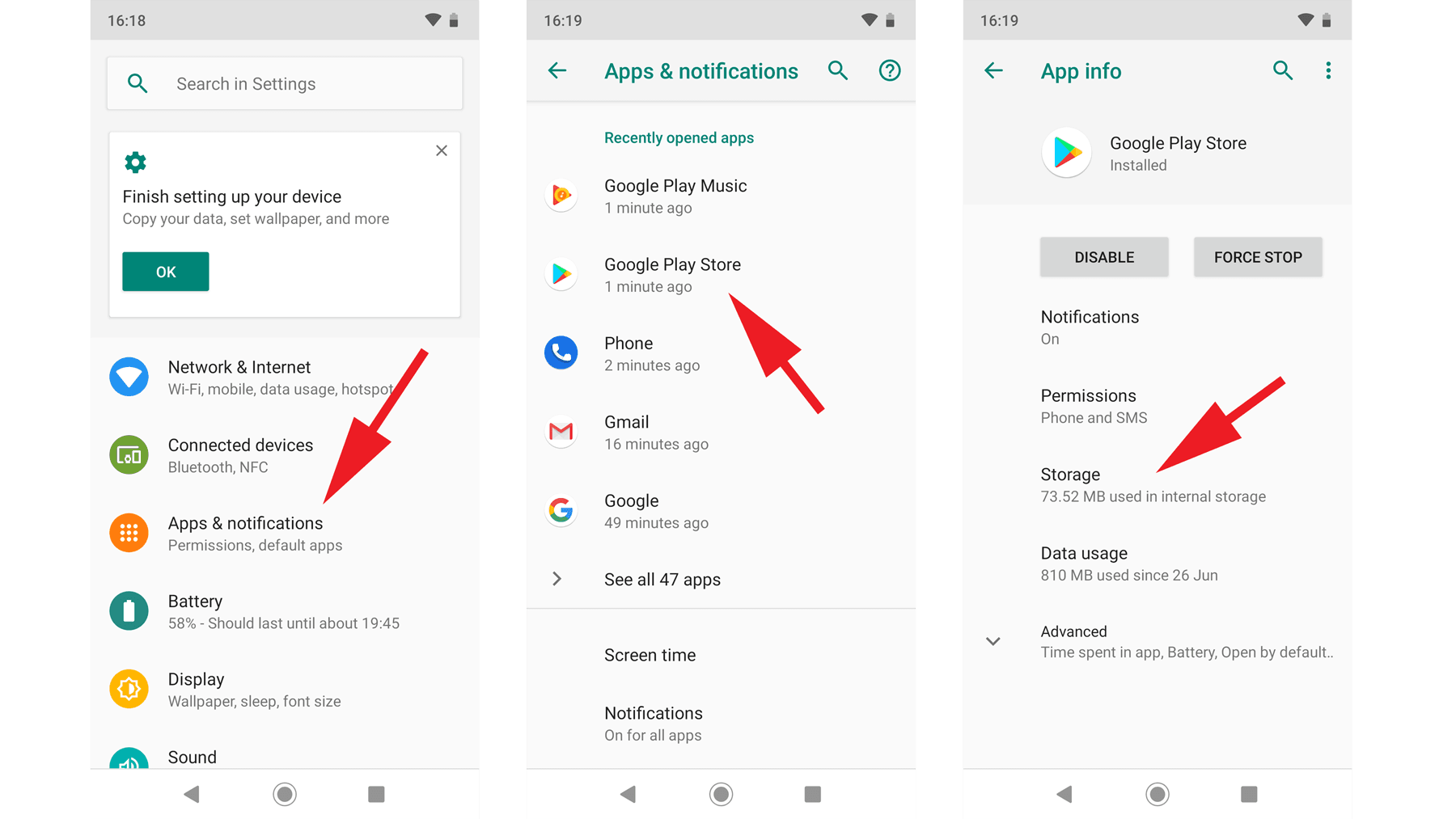
1. Rotina de Forçar Parada e Limpeza de Cache
Arquivos temporários são corrompidos quando a transmissão cai de repente, deixando fragmentos de buffer danificados no armazenamento que provocam travamentos contínuos nas próximas tentativas.
- Acesse Configurações > Apps > Viu.
- Toque em Forçar parada para encerrar tarefas travadas em segundo plano e corrigir vazamentos de memória.
- Toque em Armazenamento e cache.
- Toque em Limpar cache.
Atenção: Não selecione "Limpar armazenamento" ou "Limpar dados" a menos que queira fazer login novamente e apagar todos os episódios baixados off-line. A limpeza de cache apaga exclusivamente buffers de vídeo temporários, mantendo sua conta e downloads salvos intactos.
2. Configuração de Prioridade de Rede
Certifique-se de que o seu aparelho não dispute espaço com redes sem fio antigas na sua residência:
- Abra as opções de Wi-Fi e conecte-se à frequência de 5GHz do roteador em vez da frequência antiga de 2.4GHz.
- Desative os modos de economia de energia de Wi-Fi nas Opções do desenvolvedor do Android para impedir que a antena sem fio entre em suspensão durante períodos sem toques na tela.
3. Ajuste da Taxa de Atualização da Tela
Muitos celulares Android recentes trazem telas com altas taxas de atualização (90Hz, 120Hz ou 144Hz). O conteúdo de vídeo no Viu é gravado originalmente a 24fps, 25fps ou 30fps. Ao reproduzir um vídeo de 24fps em uma tela de 120Hz fixa sem taxa adaptativa LTPO, o sistema realiza uma conversão pull-down 3:2. Isso gera oscilações perceptíveis (judder) que passam a impressão de engasgos reais no vídeo.
- Vá em Configurações > Tela > Taxa de atualização (ou Suavidade de movimento).
- Se notar microtravamentos persistentes em cenas com a câmera se movimentando, alterne de taxas dinâmicas altas para a taxa Padrão (60Hz) enquanto assiste a episódios longos. O padrão de 60Hz multiplica perfeitamente quadros a 30fps (cadência 2:2), entregando uma fluidez visual muito superior.
Cache em Armazenamento, Limites Térmicos e Margem de Memória RAM
Seu smartphone precisa de folga de hardware para processar decodificações de vídeo exigentes. Ignorar o espaço de memória e a temperatura interna coloca a perder até os ajustes mais avançados.
Transmitir vídeo em alta resolução demanda um consumo base de memória RAM. Em celulares de 4GB de RAM, o Android precisa balancear o sistema operacional, apps de mensagens em segundo plano e a transmissão do Viu no limite. Ao cair abaixo de 1GB de RAM livre, o sistema aciona a paginação de dados para o armazenamento interno. Para quem alterna entre apps ou assiste em 4K, 6GB de RAM representam a margem operacional ideal.
O espaço livre no armazenamento interno tem o mesmo peso. Se o celular ultrapassar 80% de capacidade ocupada, as velocidades de leitura e gravação da memória flash caem drasticamente. O sistema passa a sofrer para gerar arquivos temporários de buffer. Mantenha sempre entre 10 e 15GB livres para que o Android execute tarefas de cache e swap sem travar a reprodução.
| Métrica de Hardware | Faixa de Risco (Alto Risco de Stutter) | Padrão Operacional Seguro | Teto de Desempenho Ideal |
|---|---|---|---|
| RAM Total do Sistema | Abaixo de 4GB (intensa paginação de memória) | 4GB a 6GB | 8GB+ (zero latência de swap) |
| Espaço de Armazenamento Livre | Menos de 10% livre (menos de 5GB) | 10–15GB de espaço livre | 20GB+ livres em memória flash rápida |
| Temperatura Interna do SoC | Acima de 42°C (ativa estrangulamento da CPU) | 35°C a 40°C | Abaixo de 35°C (frequência máxima estável) |
| Faixa de Wi-Fi | Frequência de 2.4GHz congestionada | 5GHz com visão direta | 5GHz/6GHz Wi-Fi 6 perto do roteador |
Conclusão: O stutter geralmente acontece quando o pouco espaço livre degrada velocidades de leitura/gravação ou quando altas temperaturas obrigam o processador a reduzir os núcleos de decodificação.
O estrangulamento térmico é a causa mais negligenciada de atrasos em vídeo. O Android 14 adicionou perfis de controle térmico focados em controlar picos térmicos da CPU, mas quando o chip passa de 42°C, o sistema diminui a força dos núcleos para proteger os componentes. Quando o chip desacelera, o decodificador não consegue acompanhar a velocidade das transmissões em alto bitrate.
Ao assistir em ambientes quentes ou com capas grossas e fechadas no celular, o calor acumula rapidamente durante sessões longas. Remova capas espessas durante maratonas de séries, mantenha o brilho da tela em níveis moderados entre 50% e 60% e jamais carregue a bateria do smartphone enquanto assiste a conteúdos em 1080p.
Ajustes de Rede: Superando o Congestionamento das Frequências Wi-Fi
Caso tenha travado a resolução, limpado o cache e controlado a temperatura, mas o vídeo continue engasgando, o problema está na sua rede local sem fio.
A maior parte dos roteadores domésticos opera com duas frequências: 2.4GHz e 5GHz. A faixa de 2.4GHz atinge maiores distâncias e atravessa paredes facilmente, mas sofre com interferências de dispositivos inteligentes, roteadores vizinhos e periféricos Bluetooth. Essa frequência é conhecida por perdas constantes de pacotes, o que arruína a estabilidade do buffer.
Já a faixa de 5GHz conta com um espectro muito mais amplo, muito menos interferência e taxas de transferência expressivamente superiores. Apesar de não ultrapassar paredes grossas com facilidade, a entrega dos pacotes de dados é perfeita. Se estiver perto do roteador, conecte o celular manualmente ao sinal 5GHz.
Para quem divide a internet com a família, downloads em segundo plano geram picos imediatos de latência. Se outro usuário começar a baixar atualizações pesadas de jogos ou subir arquivos na nuvem, o buffer do Viu se esgota instantaneamente. Habilitar a função Quality of Service (QoS) no roteador para dar prioridade ao aparelho de streaming garante que o fluxo do dorama não perca os 25 Mbps essenciais.
Para escapar do congestionamento de servidores com anúncios em estreias concorridas, adquirir um Código de Assinatura Viu Premium (MY) no nxpgame direciona sua conexão por redes de distribuição de conteúdo exclusivas.
Perguntas Frequentes
Por que o Viu fica travando se a minha conexão de internet é rápida?
Os travamentos na reprodução costumam decorrer de limitações do próprio smartphone, como superaquecimento térmico, excesso de cache corrompido ou alternâncias automáticas de bitrate, em vez da velocidade bruta da conexão. Problemas na decodificação por hardware e aplicativos em segundo plano ocupando a memória RAM também causam descarte de quadros mesmo em conexões velozes. Fixar a resolução do vídeo e liberar memória do sistema geralmente resolve o quadro.
Limpar o cache do Viu apaga as séries e doramas que baixei?
Não, limpar o cache do aplicativo exclui somente arquivos temporários de reprodução, fragmentos de mídia e registros corrompidos do buffer. Os episódios salvos para assistir off-line permanecem seguros no aparelho. Eles só serão apagados caso você selecione as opções "Limpar dados" / "Limpar armazenamento" nas configurações do Android ou desinstale o app.
Qual a velocidade de internet recomendada para assistir ao Viu em Full HD?
Para assistir em 1080p Full HD no Viu com total fluidez, recomenda-se uma conexão estável de pelo menos 25 Mbps para absorver variações na taxa de bits. Em HD convencional (720p), uma velocidade entre 10 e 15 Mbps já previne pausas de carregamento. Já a resolução padrão (480p) necessita de pelo menos 5 Mbps.
É melhor deixar a resolução do Viu no Automático ou escolher uma opção fixa?
É altamente recomendável escolher uma resolução fixa, como 720p ou 1080p, em vez de manter a opção Automática. O modo Automático causa microtravamentos frequentes porque o motor adaptativo pausa o fluxo brevemente para reajustar a resolução diante de oscilações mínimas de rede. Travar a reprodução em 720p oferece o equilíbrio ideal entre qualidade e estabilidade de buffer.
Por que o meu celular Android esquenta tanto ao assistir pelo Viu?
A transmissão em altas taxas de bits obriga o processador e a GPU a decodificarem pacotes continuamente, gerando aquecimento interno considerável. Quando a temperatura se eleva, o Android aciona o estrangulamento térmico para reduzir a frequência do chip, provocando lentidão no vídeo. Tirar capinhas grossas e limitar o brilho da tela a menos de 70% ajuda a manter a temperatura sob controle.
O modo de Economia de Bateria do Android prejudica a fluidez no Viu?
Sim, ativar a Economia de Bateria reduz intencionalmente a suavidade das transmissões, pois limita o clock da CPU e diminui o tráfego de dados em segundo plano. Com isso, o decodificador de vídeo fica sem capacidade suficiente para manter a cadência de quadros estável. Desative a Economia de Bateria e defina o uso de bateria do Viu como "Sem restrições" para obter a melhor performance.
Quanto espaço livre de armazenamento devo manter no Android para streaming?
O ideal é reservar entre 10 e 15GB de espaço interno desocupado para evitar gargalos de transferência. Quando a memória interna ultrapassa 80% de uso, a velocidade de gravação e leitura do sistema cai, o que prejudica a gravação temporária dos próximos trechos do vídeo. Ter essa margem livre garante carregamentos contínuos sem pausas.
Conclusão: Como Eliminar de Vez as Quedas de Quadros no Viu para Android
Vídeos travando no Android é uma questão técnica de configuração, não falta de sorte. Se a sua linha entrega no mínimo 25 Mbps, não há razão para aceitar vídeos com cortes, áudio desfasado ou círculos infinitos de carregamento.
A solução é prática: abandone a imprecisão do ajuste Automático e trave a transmissão manualmente em 720p ou 1080p. Desligue a Economia de Bateria agressiva do Android, conceda permissões irrestritas de segundo plano ao app oficial do Viu e passe a utilizar a faixa limpa de 5GHz do seu Wi-Fi. Por fim, remova arquivos temporários corrompidos no cache e mantenha pelo menos 10GB de armazenamento desocupado para o sistema não sofrer na alocação de memória. Aplicando essas configurações, seu aparelho rodará mais frio, a taxa de quadros ficará estável e suas maratonas fluirão com perfeição do primeiro minuto até o encerramento.

Community
Comments