

เรียนรู้วิธีเปลี่ยนเลย์เอาต์จอยบน Steam PC ด้วยคู่มือฉบับสมบูรณ์ ครอบคลุมการรีแมปปุ่ม คอนฟิกชุมชน แก้ปัญหา Deadzone และการปรับแต่งเลย์เอาต์ด้วยตัวเอง
การทำให้คอนโทรลเลอร์ทำงานได้สมบูรณ์แบบบน PC อาจเป็นเรื่องน่าหงุดหงิด คุณเสียบจอยเกม เปิดเกมขึ้นมา แล้วพบว่ามุมกล้องหมุนเอง ปุ่มกดสลับการทำงาน หรือตัวเกมแสดงปุ่มกดของคีย์บอร์ดแทน Steam Input จะเข้ามาแก้ปัญหานี้โดยดักจับสัญญาณฮาร์ดแวร์และเปิดให้คุณควบคุมการตั้งค่าปุ่มได้อย่างอิสระ
ไม่ว่าคุณต้องการสลับฟังก์ชันปุ่ม Bumper, คาลิเบรตแก้อาการอนาล็อกดริฟต์ หรือโหลดโปรไฟล์ที่ผู้เล่นคนอื่นแชร์ไว้ ตัวไคลเอนต์ก็พร้อมให้คุณปรับแต่งได้ทุกปุ่ม ทริกเกอร์ และแกนควบคุม และนี่คือวิธีตั้งค่าจอยเกมสำหรับทุกเกมในคลังของคุณ

Steam Wallet Code (KRW)
สถาปัตยกรรมของ Steam Input: โหมด Native เทียบกับ โหมด Legacy
Steam ประมวลผลสัญญาณฮาร์ดแวร์ผ่านเลเยอร์การแปลงสัญญาณ 2 รูปแบบ ได้แก่ โหมด Native และ โหมด Legacy
โหมด Native จะเชื่อมต่อเข้ากับเกมที่พัฒนาขึ้นด้วย Steam Input API โดยตรง ทำให้แทนที่ตัวจอยจะส่งการกดปุ่มแบบทั่วไป คอนโทรลเลอร์ของคุณจะส่งคำสั่งการกระทำในเกมโดยตรง เช่น "กระโดด", "โต้ตอบ" หรือ "รีโหลดกระสุน" สิ่งนี้ช่วยให้ตัวเกมแสดงสัญลักษณ์ปุ่มบนหน้าจอได้ตรงกับจอยที่คุณถืออยู่ ไม่ว่าจะเป็นจอย Xbox, จอย PlayStation หรือเลย์เอาต์ที่ปรับแต่งเอง นอกจากนี้นักพัฒนายังสามารถสั่งสลับเลย์เอาต์โดยอัตโนมัติเมื่อสถานะการเล่นเกมเปลี่ยนไป เช่น เมื่อเปลี่ยนจากการเดินสำรวจไปเป็นการขับขี่ยานพาหนะ
โหมด Legacy จะทำงานเป็นเลเยอร์จำลองฮาร์ดแวร์เมื่อเกมนั้นไม่มีการรองรับ Steam Input โดยตรง โดยระบบจะดักจับสัญญาณอินพุตและแปลงเป็นคำสั่ง XInput มาตรฐาน การขยับเมาส์ หรือการกดแป้นพิมพ์ แม้ว่าจะช่วยให้คุณเล่นเกมรุ่นเก่าหรือเกมแนววางแผนด้วยจอยได้ แต่โดยปกติแล้วตัวเกมจะแสดงปุ่มกดแบบ ABXY สไตล์ Xbox เสมอโดยไม่สนใจว่าคุณจะใช้จอยแบบใดอยู่
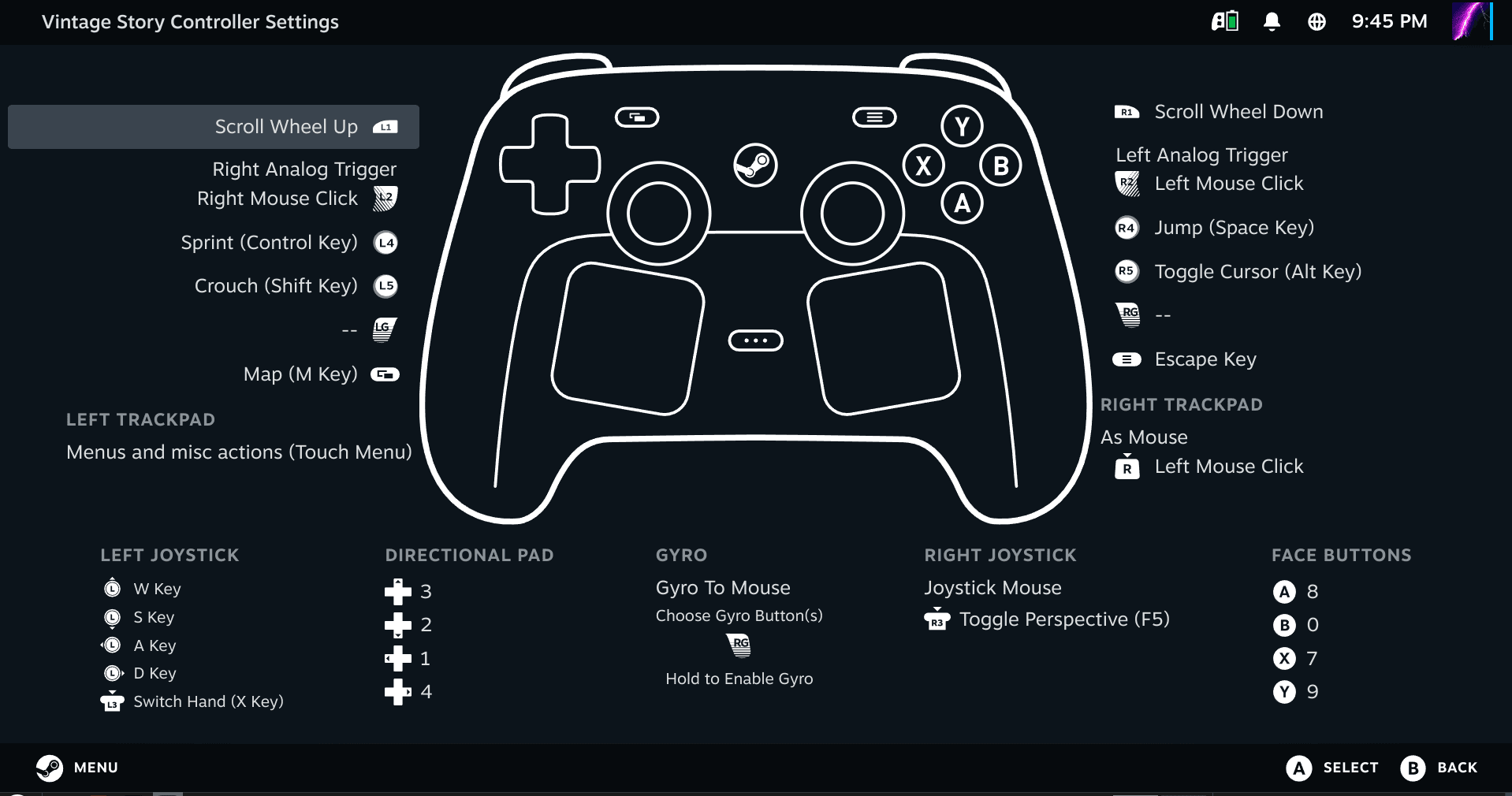
โปรแกรมรีแมปปุ่มของบุคคลที่สามที่รันอยู่เบื้องหลังอาจทำให้กระบวนการนี้ขัดข้องได้ เครื่องมือภายนอกจำนวนมากมักส่งสัญญาณคอนโทรลเลอร์ Xbox 360 เสมือนออกมา ทำให้ Steam Input ตรวจพบอุปกรณ์จำลอง 360 นั้นแทนที่จะเป็นฮาร์ดแวร์จริงของคุณ ส่งผลให้ระบบถูกล็อคให้อยู่ในโหมด Legacy และปิดการทำงานของฟีเจอร์เด่นอย่างการเล็งด้วยไจโรหรือทัชแพด
การเข้าถึงการตั้งค่าจอยในโหมด Desktop และ Big Picture
คุณสามารถเปิดเมนูการตั้งค่าคอนโทรลเลอร์ได้ทั้งผ่านโปรแกรม Steam แบบ Desktop ปกติ หรือผ่านโหมด Big Picture
การเข้าถึงผ่านโปรแกรม Desktop: 1. เปิด Steam แล้วไปที่ คลัง (Library) ของคุณ 2. คลิกขวาที่เกมที่ต้องการ แล้วเลือก คุณสมบัติ... (Properties) 3. คลิกแท็บ คอนโทรลเลอร์ (Controller) ในแถบด้านซ้าย 4. คลิก การกำหนดค่าคอนโทรลเลอร์ (Controller Configurator) หรือคลิกที่ ไอคอนคอนโทรลเลอร์ บนแบนเนอร์หน้าคลังของเกมนั้น
การเข้าถึงผ่านโหมด Big Picture: 1. เปิดโหมด Big Picture โดยคลิกไอคอนหน้าจอที่มุมขวาบน 2. เลือกเกมของคุณและเปิดหน้าศูนย์รวมเกม (Game Hub) 3. เลือก จัดการเกม (Manage Game) จากแถบด้านข้าง 4. คลิก การกำหนดค่าคอนโทรลเลอร์ (Controller Configuration) เพื่อเปิดหน้าต่าง Overlay
นอกจากนี้ Steam ยังมีการกำหนดค่าคอนโทรลเลอร์ส่วนกลางที่ใช้กับส่วนอื่นๆ นอกเหนือจากเกมแต่ละเกมด้วย:
| ประเภทการกำหนดค่า | ขอบเขต | จุดประสงค์หลัก |
|---|---|---|
| เลย์เอาต์เฉพาะเกม | ตัวเกมที่กำลังเปิดอยู่ | แมปปุ่มควบคุม กราฟความไว และเลเยอร์การทำงานสำหรับเกมนั้นๆ |
| การกำหนดค่า Big Picture | อินเทอร์เฟซ Big Picture | กำหนดการนำทางเมนู ปุ่มเลือก และคีย์ลัด UI |
| การกำหนดค่า Desktop | สภาพแวดล้อม Windows Desktop | เปลี่ยนก้านอนาล็อก/แทร็กแพดเป็นเคอร์เซอร์เมาส์ และเปลี่ยนทริกเกอร์เป็นการคลิกเมาส์ |
| คอร์ดปุ่ม Guide | ช็อตคัต Overlay รวม | เรียกใช้งานคำสั่งระบบ (แคปภาพหน้าจอ เรียกคีย์บอร์ด) ขณะกดปุ่ม Guide ตรงกลางค้างไว้ |
การกำหนดค่าโปรไฟล์ส่วนกลางจะช่วยป้องกันไม่ให้เคอร์เซอร์เมาส์บนเดสก์ท็อปเลื่อนเองโดยไม่ตั้งใจเมื่อคุณสลับหน้าจอ (Alt-Tab) ออกมาจากเกม
การแมปปุ่มในกลุ่มแหล่งสัญญาณอินพุตทั้ง 11 กลุ่ม
Steam Input จัดหมวดหมู่ฮาร์ดแวร์ออกเป็น 11 กลุ่มแหล่งสัญญาณอินพุต: * จอยสติ๊กซ้าย และ จอยสติ๊กขวา: การเคลื่อนไหวแบบอนาล็อก การคลิกทิศทาง (L3/R3) และการจำลองแผงปุ่มทิศทาง * แทร็กแพดซ้าย, แทร็กแพดขวา และ แทร็กแพดตรงกลาง: การจำลองเมาส์ เมนูวงแหวนแบบสัมผัส วงล้อเลื่อนหน้าจอ และการแตะขอบ * ABXY: กลุ่มปุ่มกดหลักด้านหน้า * DPAD: แผงปุ่มทิศทางที่กำหนดค่าเป็น 4 ทิศทาง 8 ทิศทาง หรืออินพุตแบบวงแหวน * ทริกเกอร์ซ้าย และ ทริกเกอร์ขวา: การกดลึกแบบอนาล็อกสองจังหวะ และระดับการกดสุดแบบดิจิทัล * ไจโร: เซ็นเซอร์จับการเคลื่อนไหวภายในสำหรับเล็งด้วยการเอียง การบังคับเลี้ยว หรือการแพนมุมกล้อง * สวิตช์: Select/Back, Start/Menu, บัมเปอร์ด้านบน (L1/R1) และก้านแพดเดิลด้านหลัง
| กลุ่มแหล่งสัญญาณอินพุต | การควบคุมทางกายภาพทั่วไป | รูปแบบเอาต์พุตที่รองรับ |
|---|---|---|
| จอยสติ๊ก | ก้านอนาล็อกซ้ายและขวา, การกดคลิกก้านอนาล็อก | แผงปุ่มทิศทาง, เมนูวงแหวน, เมาส์, การเคลื่อนที่แบบจอยสติ๊ก |
| แทร็กแพด | ดูอัลแทร็กแพด, ทัชแพดตรงกลาง | ตัวชี้เมาส์, ทัชเมนู, สโครลวีล, ปุ่มเดี่ยว |
| ปุ่มด้านหน้า (ABXY) | A, B, X, Y (หรือ กากบาท, วงกลม, สี่เหลี่ยม, สามเหลี่ยม) | ปุ่มเดี่ยว, ปุ่มเทอร์โบ, ตัวเปิดใช้งาน Mode Shift |
| ทริกเกอร์ | ทริกเกอร์อนาล็อกซ้ายและขวา | การกดแบบอนาล็อก, ทริกเกอร์ตามระดับแรงกด, การทำงานปุ่มแบบสองจังหวะ |
| ไจโรสโคป | เซ็นเซอร์ตรวจจับการเคลื่อนไหวภายใน | เล็งเมาส์, การเอียงเพื่อเลี้ยว, การเอียงตามทิศทาง |
| สวิตช์ / บัมเปอร์ | บัมเปอร์, View/Menu, แพดเดิลจับด้านหลัง | อินพุตเกมแพดมาตรฐาน, ฮอตคีย์, คอร์ดตัวปรับแต่ง |
สำหรับรูปแบบการควบคุมที่ซับซ้อน ให้ใช้ Action Sets และ Action Set Layers โดย Action Set คือการสลับเลย์เอาต์ปุ่มทั้งชุด เช่น กำหนด Action Set แบบ "เดินเท้า" สำหรับวิ่งสำรวจ และ Action Set แบบ "ขึ้นบิน" เพื่อรีแมปแกนอนาล็อกเป็นการหมุนและมุมก้มเงยเมื่อขึ้นขับยานพาหนะ
ส่วน Action Set Layers จะเป็นการปรับเปลี่ยนการทำงานชั่วคราวซ้อนทับ Action Set ที่ใช้งานอยู่ เช่น การกดปุ่มเล็งค้างไว้สามารถเปิดใช้งานเลเยอร์ที่ลดความไวของอนาล็อกลง ปรับการเล็งด้วยไจโรเป็น "เปิดตลอดเวลา" และรีแมปบัมเปอร์ขวาเป็นปุ่มกลั้นหายใจ เมื่อปล่อยปุ่มเล็ง เลเยอร์ดังกล่าวก็จะปิดตัวลงทันที
หากคุณต้องการทดสอบโปรไฟล์ปรับแต่งเองในเกมใหม่ๆ บนคลังของคุณ เติมเงินเข้าบัญชีด้วย รหัส Steam Wallet (KRW) เพื่อกดซื้อเกมผ่านไคลเอนต์ได้โดยตรง
การโหลดโปรไฟล์ชุมชนและเทมเพลตคอนโทรลเลอร์
คุณไม่จำเป็นต้องตั้งค่าทุกปุ่มเองตั้งแต่ต้น ชุมชนผู้เล่นบน Steam ได้แชร์คอนฟิกที่ตั้งค่าไว้ล่วงหน้าสำหรับเกมเกือบทุกเกมในระบบเอาไว้แล้ว
วิธีโหลดเลย์เอาต์สำเร็จรูป: 1. เปิดหน้าต่าง Controller Layout สำหรับเกมของคุณ 2. คลิกที่การ์ดเลย์เอาต์ปัจจุบันที่ด้านบน 3. เลือกแท็บ ค้นหาการกำหนดค่า (Browse Configs)
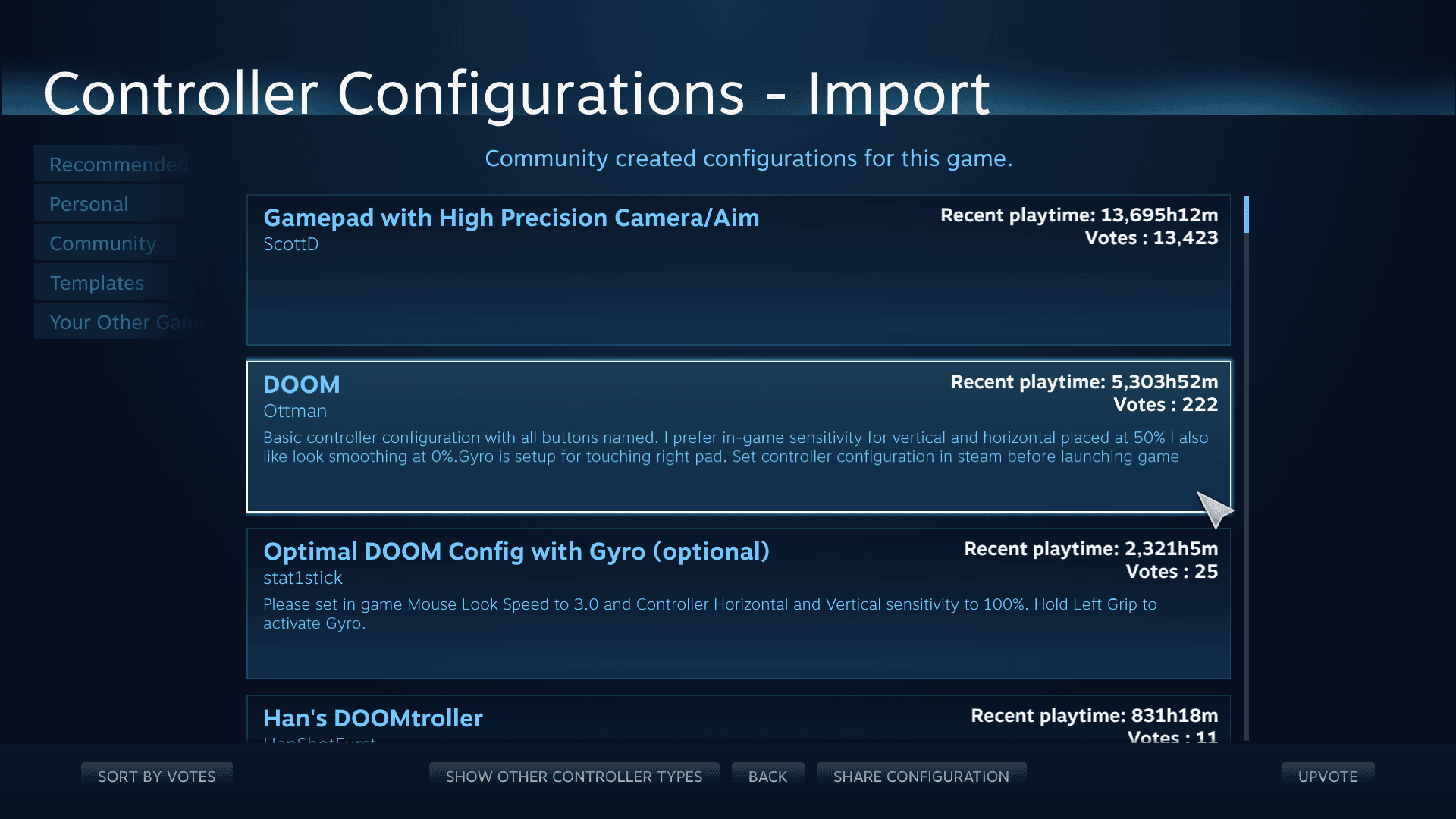
Steam จะแบ่งเลย์เอาต์ออกเป็น 4 หมวดหมู่: * แนะนำ (Recommended): โปรไฟล์ทางการที่จัดทำโดยผู้พัฒนาเกม * ส่วนตัว (Personal): การกำหนดค่าที่บันทึกไว้ในเครื่องหรือเก็บไว้บน Steam Cloud ของคุณ * ชุมชน (Community): เลย์เอาต์ที่แชร์โดยผู้เล่นคนอื่น จัดอันดับตามชั่วโมงการเล่นและคะแนนโหวต * เทมเพลต (Templates): รูปแบบพื้นฐานตามแนวเกม (เกมแพด, คีย์บอร์ดและเมาส์ WASD หรือกล้องความแม่นยำสูง) สำหรับนำไปปรับแต่งต่อเอง
ไฮไลต์การกำหนดค่าที่ต้องการ กดตรวจสอบเพื่อดูการตั้งค่าปุ่ม แล้วคลิก นำเลย์เอาต์ไปใช้ (Apply Layout) ทั้งนี้ควรส่งออกโปรไฟล์ชุมชนที่ปรับแต่งแล้วไปยังแท็บส่วนตัวของคุณ เพื่อไม่ให้การอัปเดตจากชุมชนในอนาคตเขียนทับสิ่งที่คุณปรับไว้
การปรับแต่งเดดโซน ความไว และการตอบสนองในแนวทแยง
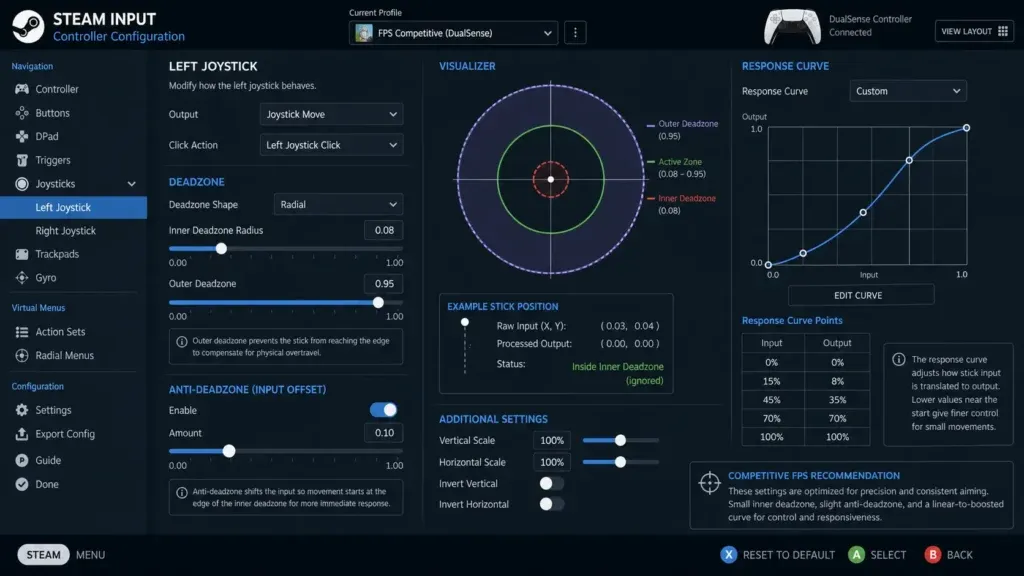
ปัญหาอนาล็อกดริฟต์และการควบคุมมุมกล้องที่เฉื่อยเช้ามักเกิดจากการตั้งค่าเดดโซนที่ไม่ถูกต้อง หากตัวละครเดินเองโดยไม่ได้แตะก้านอนาล็อก แสดงว่าเดดโซนแคบเกินไป แต่หากขยับก้านเล็กน้อยเพื่อเล็งแล้วไม่ตอบสนอง แสดงว่าเดดโซนกว้างเกินไป
วิธีปรับการตั้งค่าเดดโซน: 1. เปิดหน้าต่าง Controller Layout ของเกม 2. คลิก แก้ไขเลย์เอาต์ (Edit Layout) 3. เลือก จอยสติ๊ก (Joysticks) ในเมนูด้านซ้าย 4. คลิกไอคอนฟันเฟืองข้างก้านอนาล็อกของคุณ แล้วเลือก เดดโซน (Deadzone)
Steam ให้คุณเลือกว่าจะใช้ค่าเริ่มต้นของเกม กำหนดค่าต่ำสุด/สูงสุดเอง หรือบังคับใช้รูปทรงทางเรขาคณิตเฉพาะ ในเกมแข่งรถหรือเกมกีฬา เดดโซนทรงกลมมาตรฐานอาจจำกัดระยะการดันก้านในแนวทแยง ทำให้ไม่สามารถหักเลี้ยวสุด 100% ที่มุมทแยงได้
มี 2 วิธีในการแก้ไขการตอบสนองในแนวทแยง: 1. เดดโซนสี่เหลี่ยม (Square Deadzone): บังคับขอบเขตเป็นสี่เหลี่ยม ช่วยให้ดันสุดมุมทแยงได้ทั้ง 4 มุม แต่อาจทำให้อินพุตในแนวทแยงไวต่อการเลี้ยวเกินไปได้ 2. ตัวคูณความไว (1.41): สเกลพิกัดแนวทแยงให้ได้เอาต์พุตสูงสุดบนเดดโซนทรงกลม โดยไม่ทำให้เกิดการตอบสนองที่คมเกินไปเหมือนโซนสี่เหลี่ยม
เริ่มต้นแนะนำให้ใช้เดดโซนแบบกากบาทมาตรฐานหรือทรงกลมร่วมกับตัวคูณ 1.41 แล้วค่อยเปลี่ยนไปใช้เดดโซนสี่เหลี่ยมเฉพาะเมื่อเกมนั้นต้องการอินพุตตามมุมอย่างฉับพลันเท่านั้น
การรีแมปปุ่มเกมภายนอกและไฟล์ Executable นอก Steam
Steam Input สามารถใช้งานร่วมกับไฟล์เกมนอกที่เพิ่มเข้ามาในไคลเอนต์ได้ โดยจะรองรับทั้งการรีแมปปุ่ม การเล็งด้วยไจโร และโปรไฟล์ชุมชนเหมือนกับเกมบน Steam แท้ๆ
วิธีนำเข้าเกมนอกเข้าสู่ Steam: 1. คลิกเมนู เกม (Games) ในแถบเมนูด้านบน 2. เลือก เพิ่มเกมที่ไม่ใช่ของ Steam ลงในคลังของฉัน... (Add a Non-Steam Game to My Library) 3. ติ๊กเลือกไฟล์ Executable ของเกม หรือคลิก เรียกดู (Browse) เพื่อค้นหาตำแหน่งไฟล์ 4. คลิก เพิ่มโปรแกรมที่เลือก (Add Selected Programs)
เปิดเล่นเกมผ่าน Steam เสมอ หากคุณเปิดไฟล์เกมจากโฟลเดอร์โดยตรง ตัว Steam Overlay จะไม่ทำงานร่วมกับตัวเกม และเลย์เอาต์ที่ตั้งค่าไว้จะไม่เปิดใช้งาน
สำหรับเครื่องเล่นเกมพกพา (Handheld PC) ในโหมด Desktop เกมนอก Steam อาจถูกตั้งค่าเริ่มต้นให้ใช้ปุ่มนำทางแบบ Desktop แทนเลย์เอาต์ของเกม: * แทร็กแพดขวา: เคอร์เซอร์เมาส์ * แทร็กแพดซ้าย: วงล้อเลื่อนหน้าจอ * ทริกเกอร์ขวา: คลิกเมาส์ซ้าย * ทริกเกอร์ซ้าย: คลิกเมาส์ขวา * Steam + X: เรียกคีย์บอร์ดเสมือน
หากเกมนอกที่นำเข้าค้างอยู่ในโหมด Desktop ให้สลับออกจากโหมด Desktop กลับไปที่อินเทอร์เฟซเกมของเครื่องพกพาก่อนกดเปิดเกม
ขั้นตอนการแก้ไขปัญหาการควบคุมไม่ตอบสนองทีละสเต็ป
เมื่อจอยเกมไม่ตอบสนอง เกิดอาการกดเบิ้ล หรือมีอาการดีเลย์อย่างหนัก ให้ทำตามขั้นตอนการแก้ไขปัญหาเหล่านี้ตามลำดับ
ขั้นตอนที่ 1: สลับการแทนที่ Steam Input เฉพาะเกม
  │
  ├── แก้ไขได้? ──> เสร็จสิ้น
  └── ไม่ ──> ขั้นตอนที่ 2: ปิดโปรแกรม Wrapper จำลองของบุคคลที่สาม
               │
               ├── แก้ไขได้? ──> เสร็จสิ้น
               └── ไม่ ──> ขั้นตอนที่ 3: เสียบต่อฮาร์ดแวร์เพื่อจับคู่ใหม่
                            │
                            ├── แก้ไขได้? ──> เสร็จสิ้น
                            └── ไม่ ──> ขั้นตอนที่ 4: ล้างแคชไฟล์ VDF ของเลย์เอาต์ที่เสียหาย
                                         │
                                         └──> ขั้นตอนที่ 5: ปรับเทียบใหม่ในการตั้งค่าหลัก
1. สลับการตั้งค่าแทนที่ Steam Input เฉพาะเกม
ไดรเวอร์ที่ขัดแย้งกันคือสาเหตุหลักของปัญหาจอยส่วนใหญ่ เกมที่มีไดรเวอร์เฉพาะในตัวอาจเกิดปัญหากดซ้ำซ้อนหรือใช้ไม่ได้เมื่อ Steam Input พยายามแปลงสัญญาณพร้อมกัน 1. คลิกขวาที่เกมในคลังของคุณแล้วเปิด คุณสมบัติ... (Properties) 2. เลือกแท็บ คอนโทรลเลอร์ (Controller) 3. มองหาหัวข้อ การแทนที่สำหรับ [ชื่อเกม] 4. เปลี่ยนตัวเลือกเป็น ปิดการใช้งาน Steam Input หากเกมนั้นรองรับจอยเกมโดยตรงอยู่แล้ว 5. เปลี่ยนเป็น เปิดใช้งาน Steam Input หากตัวเกมตรวจไม่พบจอยของคุณ
2. ปิดโปรแกรม Virtual Controller Wrapper ของบุคคลที่สาม
ปิดโปรแกรมภายนอกที่จำลองคอนโทรลเลอร์ Xbox 360 เสมือน การเปิดโปรแกรมเหล่านี้ควบคู่ไปกับ Steam จะสร้างจอยจำลองซ้ำซ้อน ส่งผลให้เกิดปัญหากดติดเบิ้ลและการแมปปุ่มอนาล็อกเพี้ยน
3. เสียบเชื่อมต่อคอนโทรลเลอร์ใหม่ในแท็บคุณสมบัติ
หากเกมไม่พบจอยที่กำลังเชื่อมต่ออยู่ตอนเปิดเกม: 1. ถอดสายหรือตัดการเชื่อมต่อคอนโทรลเลอร์ 2. เปิดหน้า คุณสมบัติ > คอนโทรลเลอร์ ของเกมนั้นใน Steam 3. ตั้งค่าการแทนที่เป็น เปิดใช้งาน Steam Input 4. เสียบเชื่อมต่อคอนโทรลเลอร์ใหม่อีกครั้งโดยเปิดหน้านี้ค้างไว้ 5. เปิดเกมเมื่อไฟสถานะของจอยแสดงว่าพร้อมใช้งาน
4. ล้างแคชไฟล์การกำหนดค่าเลย์เอาต์ที่เสียหาย
หาก Steam ไม่บันทึกเลย์เอาต์ของคุณ หรือรีเซ็ตการตั้งค่าปุ่มกลับเป็นค่าเดิมตลอดเวลา:
1. ปิดโปรแกรม Steam ให้สนิท
2. เปิดโฟลเดอร์ติดตั้ง ซึ่งโดยปกติจะอยู่ที่ steamapps/common/Steam Controller Configs
3. ลบไฟล์ VDF ชั่วคราวในไดเรกทอรีนั้น
4. รีสตาร์ท Steam แล้วนำเลย์เอาต์ของคุณไปใช้อีกครั้ง
5. ปรับเทียบใหม่ในการตั้งค่าคอนโทรลเลอร์ทั่วไป
หากปัญหาก้านอนาล็อกดริฟต์ยังคงอยู่หลังจากปรับแต่งเดดโซนเฉพาะเกมแล้ว: 1. ไปที่ การตั้งค่า (Settings) ของ Steam > คอนโทรลเลอร์ (Controller) 2. คลิก การปรับเทียบและการตั้งค่าขั้นสูง (Calibration and Advanced Settings) 3. ทดสอบค่าตำแหน่งกึ่งกลางของก้านอนาล็อก และทำตามขั้นตอนการปรับเทียบเพื่อรีเซ็ตจุดศูนย์
หากคุณชอบสลับเล่นเกมหลายๆ แนว การมี ยอดเงินคงเหลือใน Steam Wallet ติดไว้ จะช่วยให้คุณซื้อเกมใหม่และเข้าไปทดสอบเลย์เอาต์ได้ทันที
ฟีเจอร์การตั้งค่าคอนโทรลเลอร์แยกตามแพลตฟอร์มและสถาปัตยกรรม
เครื่องมือรีแมปปุ่มมีความแตกต่างกันอย่างมากในแต่ละระบบปฏิบัติการและระดับฮาร์ดแวร์ ตารางเปรียบเทียบด้านล่างแสดงให้เห็นว่า Steam Input มีจุดเด่นอย่างไรเมื่อเทียบกับเครื่องมืออื่น:
| เครื่องมือรีแมป / เลเยอร์ | ขอบเขตแพลตฟอร์ม | Action Sets หลายเลเยอร์ | การจำลองคีย์บอร์ดและเมาส์ | ความครอบคลุมของฮาร์ดแวร์ |
|---|---|---|---|---|
| Steam Input | ไคลเอนต์ Steam และไฟล์ Executable ที่นำเข้า | มี (Sets และ Layers) | มี (รองรับมาโครและการกดปุ่มเต็มรูปแบบ) | คอนโทรลเลอร์หลักทั้งหมด (Xbox, PlayStation, Switch, กำหนดเอง) |
| แอปคู่หูของคอนโซล | Windows Desktop (ฮาร์ดแวร์ First-Party) | ไม่มี | ไม่มี (ส่งสัญญาณเกมแพดเท่านั้น) | จอยของ First-Party เท่านั้น |
| โปรแกรมรีแมประดับสูงเฉพาะทาง | แอปพลิเคชัน Windows ทั่วทั้งระบบ | มี (ระบบ Multi-Slot) | มี (รองรับมาโครเต็มรูปแบบและการจำลองเมาส์) | รองรับคอนโทรลเลอร์มากกว่า 100 รุ่น |
| Wrapper จำลองแบบโอเพนซอร์ส | Windows Desktop (จอยเฉพาะกลุ่ม) | ไม่มี | ไม่มี (เน้นจำลองเป็น Virtual 360 เป็นหลัก) | ฮาร์ดแวร์เฉพาะ (DualShock/DualSense) |
| โปรแกรมแมปคีย์ขนาดเล็ก | Desktop สากล | ไม่มี | มี (แปลงเกมแพดเป็นคีย์พื้นฐาน) | เกมแพด DirectInput ทั่วไป |
แม้ว่ายูทิลิตี้ระดับระบบจะสามารถรีแมปในระดับ OS ได้ แต่ Steam Input สามารถผสานเลเยอร์การตั้งค่าแบบกำหนดเองเข้ากับตัวเกมผ่าน Overlay ได้โดยตรง โดยไม่จำเป็นต้องลงไดรเวอร์เบื้องหลังเพิ่มเติม
คำถามที่พบบ่อย (FAQ)
ฉันจะเปลี่ยนเลย์เอาต์จอยสำหรับเกมใดเกมหนึ่งบน Steam PC ได้อย่างไร?
คลิกขวาที่เกมในคลัง Steam ของคุณแล้วเลือก จัดการ > เลย์เอาต์คอนโทรลเลอร์ (หรือ แก้ไขการกำหนดค่า Steam Controller) จากนั้นเลือก "แก้ไขเลย์เอาต์" เพื่อรีแมปปุ่มทีละปุ่ม หรือเลือก "ค้นหาการกำหนดค่า" เพื่อเลือกเลย์เอาต์จากชุมชนและเทมเพลตทางการของผู้พัฒนา
ฉันสามารถใช้ Steam Input รีแมปปุ่มสำหรับเกมนอก Steam ได้หรือไม่?
ได้ คุณสามารถเพิ่มไฟล์เกมภายนอกได้โดยคลิก "เกม" > "เพิ่มเกมที่ไม่ใช่ของ Steam ลงในคลังของฉัน..." ที่แถบเมนูด้านบน เมื่อเพิ่มเข้ามาแล้ว ให้เปิดเกมผ่านไคลเอนต์ Steam เพื่อเปิดใช้งานตัวกำหนดค่าเลย์เอาต์ของ Steam Input
ทำไมจอย PlayStation ของฉันถึงแสดงปุ่มกดเป็น Xbox บน Steam?
ในโหมด Legacy ตัว Steam Input จะแปลงสัญญาณคอนโทรลเลอร์เป็นคำสั่ง XInput มาตรฐาน ทำให้เกมแสดงปุ่มกดแบบ ABXY ทั่วไป เกมในโหมด Native จะแสดงสัญลักษณ์ปุ่ม PlayStation ก็ต่อเมื่อผู้พัฒนาเกมได้ใส่ระบบรองรับสัญลักษณ์ปุ่มของ Steam Input API เอาไว้โดยตรงเท่านั้น
ฉันจะแก้อาการอนาล็อกดริฟต์หรือปรับความไวในการตั้งค่าจอยของ Steam ได้อย่างไร?
เปิดหน้าต่างปรับแต่ง Controller Layout ของเกม ไปที่หมวด "จอยสติ๊ก" แล้วเลือกไอคอนฟันเฟืองเพื่อตั้งค่าเดดโซนและความไว คุณสามารถเพิ่มขอบเขตเดดโซนขั้นต่ำเพื่อกำจัดอาการดริฟต์ หรือเปลี่ยนกราฟการตอบสนองโดยใช้ตัวคูณความไวแบบกำหนดเอง
ทำไมปุ่มจอยของฉันถึงไม่ตอบสนองในเกมบน Steam?
ความขัดแย้งของสัญญาณเกิดขึ้นเมื่อ Steam Input ไปชนกับไดรเวอร์จอยในตัวของเกมหรือโปรแกรมภายนอกที่ทำงานอยู่เบื้องหลัง ให้คลิกขวาที่เกม เลือก คุณสมบัติ > คอนโทรลเลอร์ แล้วสลับตัวเลือก "การแทนที่สำหรับ [ชื่อเกม]" ระหว่าง "เปิดใช้งาน Steam Input" และ "ปิดการใช้งาน Steam Input" เพื่อแก้ปัญหานี้
Action Sets กับ Action Set Layers ใน Steam แตกต่างกันอย่างไร?
Action Set คือเลย์เอาต์การควบคุมที่แยกจากกันอย่างสิ้นเชิง ซึ่งจะสลับการแมปปุ่มทั้งหมดพร้อมกันสำหรับสถานะต่างๆ ในเกม เช่น การขับรถหรือหน้าเมนู ส่วน Action Set Layer จะเป็นการปรับเปลี่ยนบางส่วนและซ้อนทับการแมปปุ่มเฉพาะลงบน Action Set หลักที่กำลังใช้งานอยู่
บทสรุปส่งท้ายเกี่ยวกับการปรับแต่งคอนโทรลเลอร์บน Steam
Steam Input ช่วยให้คุณควบคุมฮาร์ดแวร์เกมแพดบน PC ได้อย่างลึกซึ้ง แต่การกำหนดค่าจะขึ้นอยู่กับเกมแต่ละเกม เมื่อเกมนั้นมีระบบรองรับจอยของคุณโดยตรงอยู่แล้ว ให้ตั้งค่าการแทนที่เฉพาะเกมเป็น ปิดการใช้งาน Steam Input เพื่อให้ตัวเกมแสดงปุ่มบนหน้าจออย่างถูกต้องและป้องกันความหน่วงในการแปลงสัญญาณ
แต่หากเกมนั้นไม่รองรับจอยโดยตรง พบปัญหาเดดโซน หรือต้องการการตั้งค่าปุ่มที่ซับซ้อน ให้เปิดใช้งาน Steam Input แล้วกำหนดค่า Action Set ขึ้นมา เมื่อปรับแต่งเลย์เอาต์จนเข้ามือแล้ว อย่าลืมซื้อ รหัส Steam Wallet แบบดิจิทัล เพื่อเตรียมคลังเกมของคุณให้พร้อมสำหรับเกมใหม่ๆ ที่กำลังจะมาถึง

Community
Comments