

เรียนรู้วิธีตั้งค่าปุ่มจอยเกมบน iPhone และ iPad แบบเนทีฟ สลับแกนก้านอนาล็อก สร้างโปรไฟล์เกมแยก และแก้ปัญหาปุ่มชนกันในปี 2026
การจัดวางปุ่มเริ่มต้นมักจะขัดกับความคุ้นเคยของผู้เล่น แถมเกมมือถือหลายเกมก็ไม่มีตัวเลือกให้ปรับแต่งปุ่มในเกม ยิ่งเวลาที่เกมไม่อนุญาตให้สลับแกน Y หรือสลับปุ่มกดด้านหน้า ประสบการณ์การเล่นเกมก็สะดุดทันที
Apple มีฟีเจอร์ตั้งค่าปุ่มจอยแบบเนทีฟมาให้ในตัว ทั้งบน iOS, iPadOS, tvOS และ macOS คุณจึงไม่ต้องพึ่งพาแอปแปลงปุ่มของบุคคลที่สาม ไม่ต้องเจลเบรค หรือดัดแปลงฮาร์ดแวร์ใดๆ เมนูการตั้งค่าจะปรากฏขึ้นในหน้าการตั้งค่าของเครื่องทันทีที่เชื่อมต่อจอยเกมที่รองรับ

Apple Gift Card (UK)
- -5%
Apple Gift Card 500 UK
ซื้อเลย฿ 23609.84
฿ 24790.26
- -5%
Apple Gift Card 5 UK
ซื้อเลย฿ 244.35
฿ 256.45
- -5%
Apple Gift Card 10 UK
ซื้อเลย฿ 493.24
฿ 517.97
- -5%
Apple Gift Card 20 UK
ซื้อเลย฿ 980.73
฿ 1029.86
- -5%
Apple Gift Card 50 UK
ซื้อเลย฿ 2461.59
฿ 2584.78
- -5%
Apple Gift Card 100 UK
ซื้อเลย฿ 4907.27
฿ 5152.67
- -5%
Apple Gift Card 200 UK
ซื้อเลย฿ 9443.91
฿ 9916.10
การตั้งค่าจอยเกมเนทีฟบน iOS: ความต้องการของระบบและวิธีเข้าใช้งาน
Apple กำหนดให้ต้องใช้ iOS 16 หรือ iPadOS 16 ขึ้นไปสำหรับการปรับแต่งจอยเกมระดับระบบได้อย่างเต็มรูปแบบ แม้ว่า iOS 14.5 จะรองรับคีย์ลัดถ่ายภาพหน้าจอพื้นฐานแล้ว แต่การสลับปุ่มอย่างสมบูรณ์ การกลับแกนก้านอนาล็อก และการตั้งค่าโปรไฟล์แยกรายเกมได้ถูกเพิ่มเข้ามาในเวอร์ชัน 16
เมนูการปรับแต่งจะยังคงถูกซ่อนไว้จนกว่าจะมีการเชื่อมต่อจอยเกม
วิธีเข้าสู่เมนูการตั้งค่า:
- ตรวจสอบให้แน่ใจว่าจอยเกมเชื่อมต่อผ่าน Bluetooth หรือสาย USB-C โดยตรงแล้ว
- เปิดแอป การตั้งค่า (Settings) บน iPhone หรือ iPad ของคุณ
- แตะ ทั่วไป (General)
- เลือก ตัวควบคุมเกม (Game Controller)
ภายในเมนูนี้ iOS จะแสดงจอยเกมทั้งหมดที่กำลังเชื่อมต่ออยู่ พร้อมกับตัวเลือกการปรับแต่งทั่วไป โดยจอยเกมแต่ละตัวที่จับคู่ไว้จะมีการบันทึกโปรไฟล์การตั้งค่าแยกจากกันอย่างชัดเจน
ขั้นตอนทีละสเต็ป: การตั้งค่าปุ่มใหม่และการสลับแกนก้านอนาล็อก
เมื่อเข้ามาในเมนูตัวควบคุมเกมแล้ว การสร้างเลย์เอาต์พื้นฐานใช้เวลาไม่ถึงนาที หากคุณเจอปัญหามุมกล้องกลับด้านหรือปุ่มทริกเกอร์กดไม่ถนัด ให้ทำตามขั้นตอนต่อไปนี้
- ไปที่ การตั้งค่า > ทั่วไป > ตัวควบคุมเกม (Settings > General > Game Controller)
- แตะที่ชื่อจอยเกมที่คุณเชื่อมต่อไว้
- แตะ การควบคุมเริ่มต้น (Default Controls) เพื่อเปิดหน้าจอการจัดวางปุ่มโดยรวม
- เลือกปุ่มจริงบนจอยที่ต้องการเปลี่ยนการทำงาน (เช่น ปุ่ม A, ปุ่ม X, L1 หรือ R2)
- เลือกคำสั่งใหม่ที่ต้องการแทนที่จากรายการคำสั่งของจอยเกม
- เลื่อนลงไปที่ส่วน ก้านควบคุม (Thumbsticks)
- เปิดใช้งาน สลับแนวนอน (แกน X) [Invert Horizontally (X-Axis)] หรือ สลับแนวตั้ง (แกน Y) [Invert Vertically (Y-Axis)] สำหรับก้านอนาล็อกซ้ายหรือขวา
- ปรับระดับการสั่นโดยเปิด/ปิดสวิตช์ระบบสั่นของระบบ
การสลับแกนก้านอนาล็อกในระดับระบบปฏิบัติการจะบังคับใช้การควบคุมที่คุณต้องการกับทุกเกม แม้กระทั่งเกมที่ไม่มีการตั้งค่ามุมกล้องในตัวก็ตาม
การประมวลผลเนทีฟของ iOS จะปรับสเกลก้านอนาล็อกแบบเส้นตรงอย่างสม่ำเสมอ หากเกิดอาการหน่วงของเดดโซน (Deadzone) หรือก้านอนาล็อกเดินเอง (Drift) มักเกิดจากตัวต้านทานฮาร์ดแวร์สึกหรอหรือสัญญาณรบกวนคลื่น 2.4GHz ไม่ใช่ปัญหาจากการปรับเทียบของ OS
การสร้างโปรไฟล์จอยเกมแยกเฉพาะรายเกม
การเปลี่ยนเลย์เอาต์แบบทั่วไปจะมีผลกับทุกเกมในเครื่อง การสลับปุ่มกระโดดและโจมตีอาจเหมาะกับเกม Action RPG แต่อาจไปรบกวนปุ่มคันเร่งในเกมแข่งรถได้ เพื่อป้องกันการกดปุ่มตีกัน iOS จึงรองรับการตั้งโปรไฟล์แยกเฉพาะแต่ละเกม
วิธีตั้งค่าปุ่มแยกตามรายเกม
- เปิด การตั้งค่า > ทั่วไป > ตัวควบคุมเกม (Settings > General > Game Controller)
- แตะจอยเกมที่เชื่อมต่ออยู่
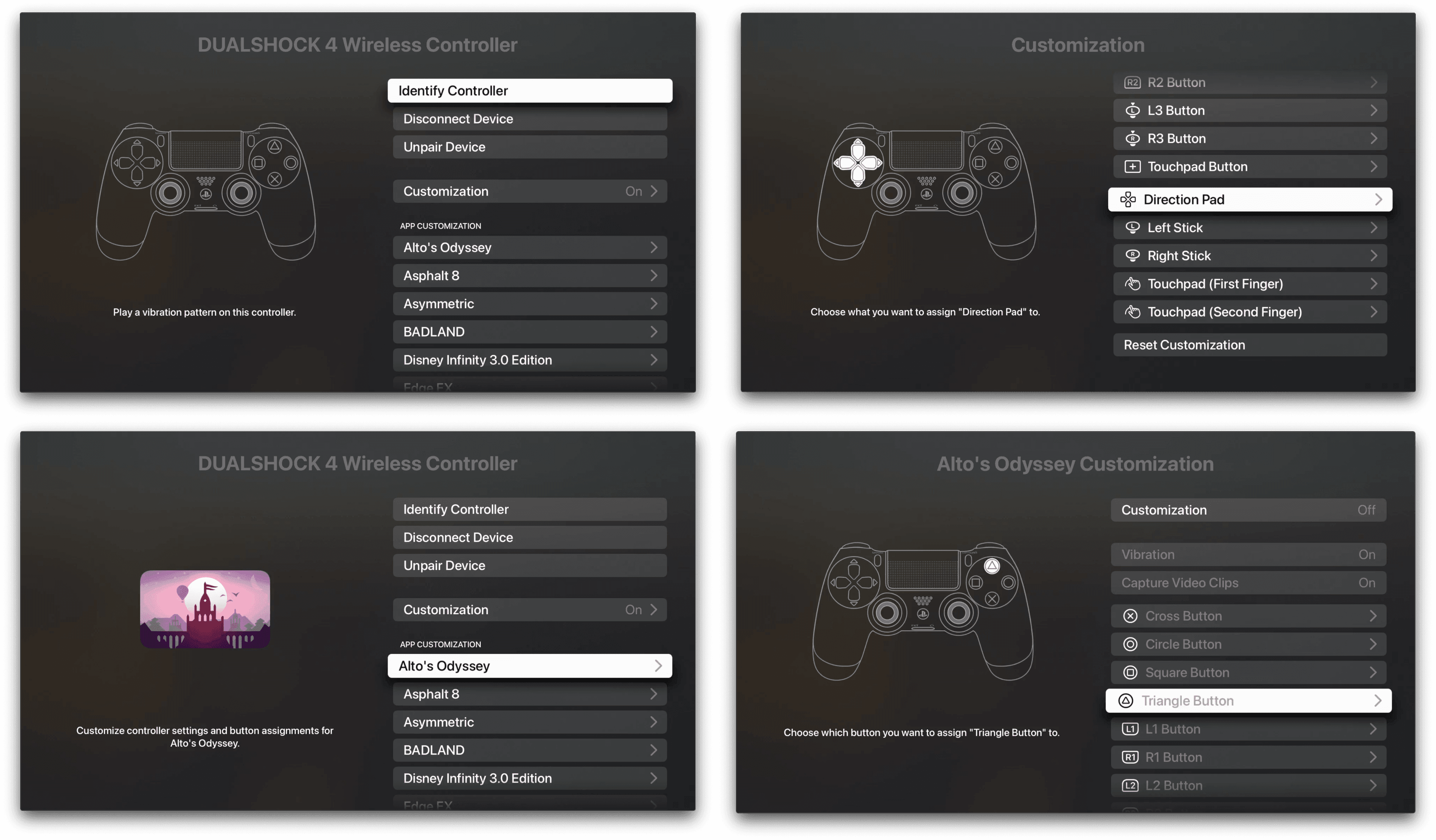
- ในหัวข้อ การปรับแต่ง (Customizations) ให้แตะ เพิ่มแอป (Add App)
- เลือกเกมที่ติดตั้งไว้ในเครื่องที่คุณต้องการปรับแต่งจากรายการ
- แตะชื่อเกมที่เพิ่งเพิ่มเข้าไปเพื่อเปิดหน้าจอปรับแต่งโปรไฟล์ของเกมนั้น
- ตั้งค่าปุ่มกดด้านหน้า ปุ่ม Bumper ปุ่ม Trigger และแกนก้านอนาล็อกสำหรับเกมนั้นๆ โดยเฉพาะ
เมื่อคุณเปิดเกมนั้น iOS จะตรวจจับหน้าต่างเกมที่กำลังทำงานอยู่และสลับปุ่มจอยเกมให้โดยอัตโนมัติ และเมื่อกลับสู่หน้าจอโฮม ระบบจะคืนค่ากลับเป็นค่าเริ่มต้นทั่วไป
หากคุณต้องการเพิ่มเกมใหม่ๆ ในคลัง ลองซื้อ บัตร Apple Gift Card (UK) เพื่อเติมเงินซื้อเกมพรีเมียมที่รองรับจอยได้ง่ายๆ โดยไม่ต้องผูกบัตรเครดิต
ความเข้ากันได้ของรุ่นจอยเกมและการจับคู่แบบไร้สาย
ความเข้ากันได้ของจอยเกมขึ้นอยู่กับเวอร์ชันฮาร์ดแวร์ มาตรฐาน Bluetooth และโหมดการเชื่อมต่อ
การจับคู่จอย PlayStation
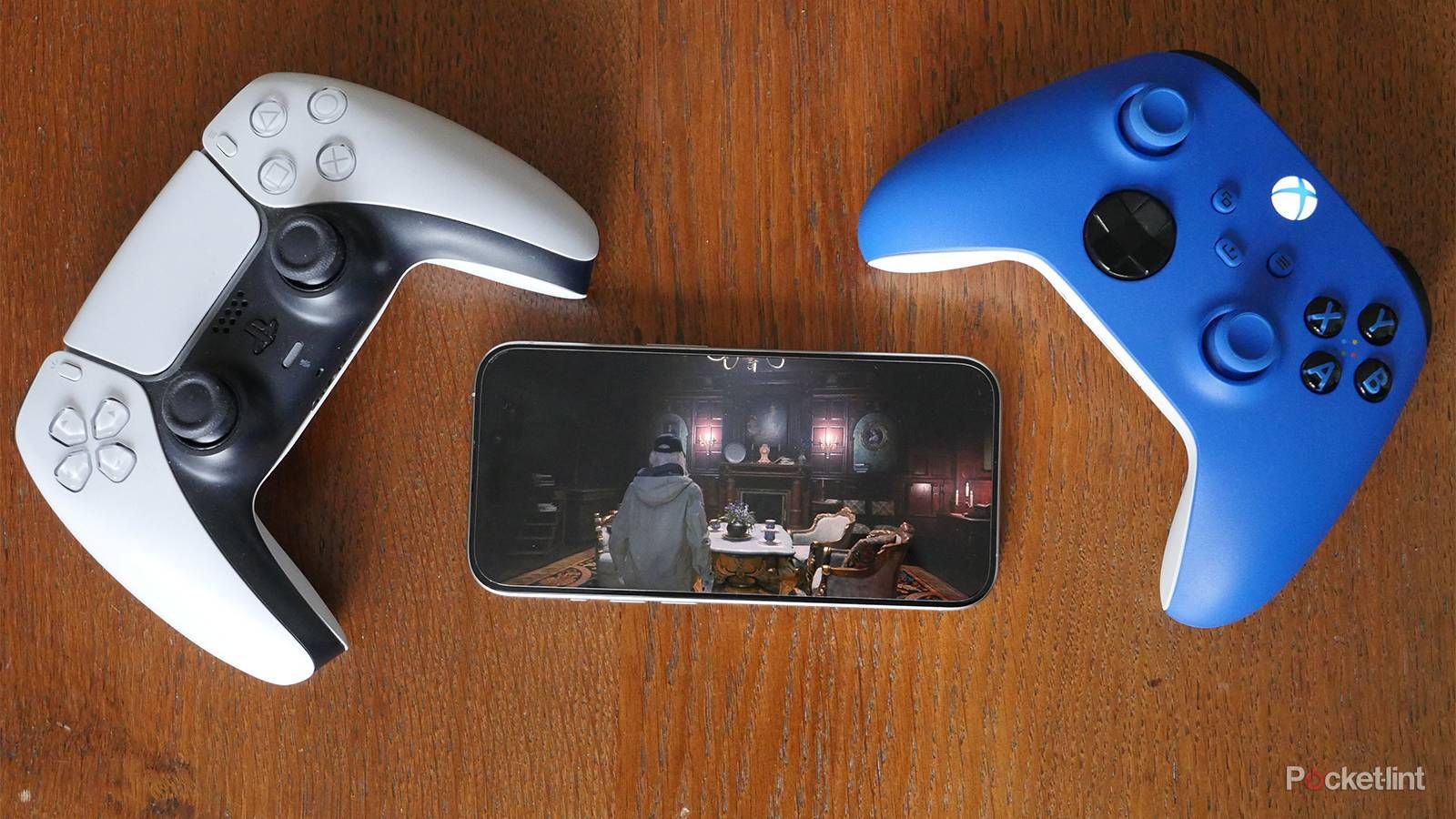
จอย PlayStation DualShock 4, DualSense และ DualSense Edge สามารถจับคู่แบบไร้สายผ่าน Bluetooth ได้ดังนี้:
- ตรวจสอบให้แน่ใจว่าปิดจอยเกมอยู่
- กดปุ่ม PS และปุ่ม Create/Share ค้างไว้พร้อมกันเป็นเวลา 3 วินาที
- ปล่อยมือจากทั้งสองปุ่มเมื่อแถบไฟเริ่มกะพริบเร็วๆ เป็นจังหวะคู่
- ไปที่ การตั้งค่า > Bluetooth บน iPhone หรือ iPad แล้วเลือกชื่อจอยเกมจากรายการ
จอย DualShock 4 และ DualSense ยังรองรับการเชื่อมต่อแบบเสียบสายโดยตรงด้วยเช่นกัน เพียงเชื่อมต่อเข้ากับ iPhone หรือ iPad ด้วยสาย USB-C ที่รองรับการถ่ายโอนข้อมูล ระบบจะสร้างการเชื่อมต่อข้อมูลได้ทันทีโดยไม่ต้องเปิดเมนู Bluetooth
การจับคู่จอย Xbox
การรองรับจอยไร้สายของ Xbox จะขึ้นอยู่กับเวอร์ชันฮาร์ดแวร์เป็นหลัก จอย Xbox One รุ่นเก่า (รุ่น 1537, รุ่น 1697 และ Elite รุ่นดั้งเดิม 1698) ไม่มีชิป Bluetooth มาตรฐาน จึงไม่สามารถเชื่อมต่อแบบไร้สายกับอุปกรณ์ iOS ได้ โดยรุ่นที่รองรับมีดังนี้:
- Xbox Wireless Controller ที่มี Bluetooth (รุ่น 1708)
- Xbox Series X|S Controller (รุ่น 1914)
- Xbox Elite Wireless Controller Series 2 (รุ่น 1797)
ในการจับคู่จอย Xbox รุ่นที่รองรับ ให้เปิดจอย กดปุ่ม จับคู่ (Pair) ที่ขอบด้านบนค้างไว้ 3 วินาทีจนกระทั่งโลโก้ Xbox กะพริบอย่างรวดเร็ว จากนั้นเลือกจอยในเมนู Bluetooth ของอุปกรณ์คุณ
จอย Nintendo Switch และจอยมือถือแบบต่อตรง
iOS 16 และ iPadOS 16 ได้เพิ่มการจับคู่ Bluetooth แบบเนทีฟและการปรับแต่งสำหรับ Nintendo Switch Joy-Con (ทั้งแบบแยกเดี่ยวและแบบคู่) รวมถึง Nintendo Switch Pro Controller โดยให้กดปุ่มซิงค์ทรงกลมบนรางหรือขอบด้านบนค้างไว้จนกระทั่งไฟวิ่งวน แล้วทำการจับคู่ได้ทันที
จอยมือถือแบบเสียบพอร์ต USB-C โดยตรงสามารถเชื่อมต่อเข้ากับพอร์ตของ iPhone และ iPad รุ่นใหม่ได้ทันที อุปกรณ์อย่าง ZIKE Z331 จะข้ามระบบ Bluetooth ไปเลย ทำให้ได้ Polling Rate สูงสุดถึง 1000Hz ไร้อาการดีเลย์แบบไร้สาย และยังรองรับการชาร์จไฟทะลุเข้าเครื่อง (Passthrough Charging) อีกด้วย
ตารางต่อไปนี้แสดงความสามารถในการเชื่อมต่อ ระดับความเข้ากันได้ และฟีเจอร์ฮาร์ดแวร์หลักของจอยเกมแต่ละตระกูล
| รุ่นจอยเกม | โปรโตคอลการเชื่อมต่อ | การตั้งค่าปุ่มเนทีฟบน iOS | ฟีเจอร์ขั้นสูงที่รองรับ |
|---|---|---|---|
| PS5 DualSense / Edge | Bluetooth 5.1 / สาย USB-C | รองรับ (iOS 16+) | คีย์ลัดปุ่ม Share บันทึกภาพ/วิดีโอ, ระบบสั่นพื้นฐาน, คลิกทัชแพด |
| PS4 DualShock 4 | Bluetooth 2.1+EDR / สาย USB | รองรับ (iOS 16+) | คีย์ลัดปุ่ม Share บันทึกภาพ/วิดีโอ, ระบบสั่นพื้นฐาน, คลิกทัชแพด |
| Xbox Series X|S (1914) | Bluetooth Low Energy / แบบเสียบสาย | รองรับ (iOS 16+) | ปุ่ม Share บันทึกภาพ/วิดีโอ, ระบบสั่นที่ปุ่มทริกเกอร์ |
| Xbox Elite Series 2 | Bluetooth / สาย USB-C | รองรับ (เมื่อไฟโปรไฟล์ดับ) | ตั้งค่าปุ่ม Paddle ด้านหลังผ่าน OS, ปรับความหนืดของก้านอนาล็อก |
| Xbox One (1537 / 1697) | สัญญาณ 2.4GHz RF เฉพาะตัว | ไม่รองรับ (ใช้งานร่วมกันไม่ได้) | ไม่มี (ต้องใช้อะแดปเตอร์ PC / ไม่รองรับบน iOS) |
| Nintendo Switch Pro | Bluetooth 3.0 | รองรับ (iOS 16+) | ตั้งค่าปุ่มมาตรฐาน, ระบบสั่นพื้นฐาน |
| Switch Joy-Con (คู่) | Bluetooth 3.0 | รองรับ (iOS 16+) | ตั้งค่าแบบแยกเดี่ยวหรือรวมเป็นผู้เล่นเดียว |
| จอยมือถือแบบ USB-C | เสียบพอร์ต USB-C โดยตรง | รองรับ (MFi / Native HID) | อัตรา Polling 1000Hz, ไม่มีความหน่วง, ชาร์จไฟทะลุเข้าเครื่อง |
ฟังก์ชันการตั้งค่าปุ่มแบบเนทีฟจะทำงานเหมือนกันในทุกรุ่นที่รองรับเมื่อเชื่อมต่อแล้ว แต่ฟีเจอร์ขั้นสูงเฉพาะของคอนโซล เช่น แรงต้านของปุ่มทริกเกอร์แบบปรับเปลี่ยนได้ (Adaptive Triggers) จะต้องเชื่อมต่อผ่านสาย USB หรือได้รับการพัฒนาเป็นพิเศษจากผู้สร้างเกมเท่านั้น
การแก้ปัญหาเฉพาะตัวของฮาร์ดแวร์: Xbox Elite Series 2 และ PS5 DualSense
จอยระดับโปรมักจะมีลักษณะเฉพาะตัวบางอย่างบน iOS หากคุณไม่ได้ตั้งค่าอุปกรณ์เหล่านี้ให้ถูกต้อง ฟีเจอร์ระดับพรีเมียมอาจไม่ทำงาน
กฎการใช้งานปุ่ม Paddle ด้านหลังของ Xbox Elite Series 2
Xbox Elite Wireless Controller Series 2 มีปุ่ม Paddle ด้านหลัง 4 ปุ่ม เฟรมเวิร์ก GCPhysicalInputProfile ของ Apple จะอ่านค่าปุ่ม Paddle แยกอิสระได้ก็ต่อเมื่อโปรไฟล์หน่วยความจำบนตัวจอยถูกปิดการใช้งานอยู่เท่านั้น
ให้กดปุ่ม โปรไฟล์ (Profile) ตรงกลางของ Elite Series 2 จนกว่า ไฟ LED แสดงสถานะโปรไฟล์ทั้งสามดวงจะดับลงทั้งหมด เมื่อจอยอยู่ในสถานะที่ไม่มีโปรไฟล์นี้ iOS จะตรวจจับปุ่ม Paddle ด้านหลังเป็นปุ่มแยกที่สามารถตั้งค่าได้ จากนั้นคุณก็สามารถเข้าไปตั้งค่าแต่ละ Paddle ได้อย่างอิสระใน การตั้งค่า > ทั่วไป > ตัวควบคุมเกม > การควบคุมเริ่มต้น (Settings > General > Game Controller > Default Controls)
ระบบสั่น DualSense Haptics และการสลับโปรไฟล์ของ DualSense Edge
เมื่อจับคู่ผ่าน Bluetooth จอย PS5 DualSense จะส่งสัญญาณสั่นแบบมาตรฐานเท่านั้น ไม่ใช่ระบบสั่นแบบ Haptic Feedback เฉพาะจุด หรือแรงต้านของปุ่ม Adaptive Triggers โดยฟีเจอร์ Adaptive Triggers และระบบสั่น Voice-coil Haptics จำเป็นต้องเชื่อมต่อผ่านสายข้อมูล USB-C หรือเกมนั้นต้องรองรับ Core Haptics API ของ Apple โดยตรง
สำหรับ DualSense Edge คีย์ลัดสลับโปรไฟล์บนมือถือจะทำงานต่างจากบนคอนโซล:
- Fn + สามเหลี่ยม จะถูกล็อกไว้เป็นโปรไฟล์เริ่มต้นเสมอ
- Fn + วงกลม, กากบาท หรือ สี่เหลี่ยม จะเป็นการสลับระหว่างโปรไฟล์ในตัวที่ตั้งค่าไว้จากเครื่องคอนโซล PlayStation
การกดปุ่ม Share/Create บนจอยจะเป็นการเรียกใช้คีย์ลัดสากลของ iOS: กดหนึ่งครั้งเพื่อถ่ายภาพหน้าจอ และกดสองครั้งเพื่อเริ่มบันทึกวิดีโอหน้าจอ
จอยมือถือแบบกริป แอปเสริม และข้อจำกัดในการจำลองการสัมผัสหน้าจอ
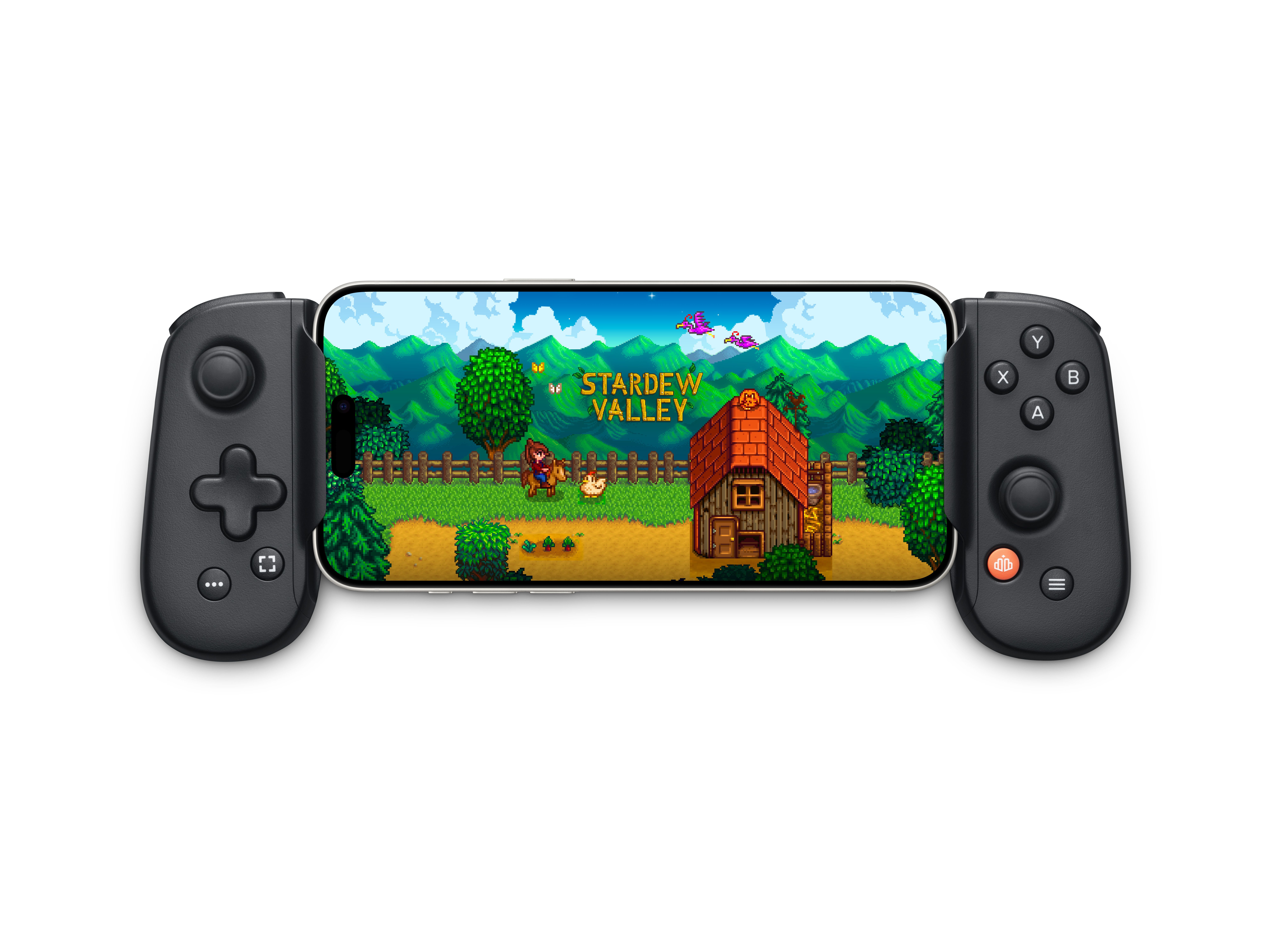
จอยมือถือแบบต่อตรงช่วยให้พกพาสะดวกโดยไม่ต้องกังวลเรื่องความหน่วงแบบไร้สาย อุปกรณ์ที่ผ่านการรับรอง MFi จะมีชิปยืนยันฮาร์ดแวร์ที่ช่วยให้อัปเดตเฟิร์มแวร์ ปรับเทียบก้านอนาล็อก และตั้งค่าโปรไฟล์ปุ่มผ่านแอปเสริมได้
ฮาร์ดแวร์อย่าง Backbone One ทำงานร่วมกับอุปกรณ์ Apple ได้อย่างสมบูรณ์แบบ ทั้งการตั้งค่าปุ่มฟรีและโปรไฟล์แยกตามรายเกม อย่างไรก็ตาม ฟีเจอร์ขั้นสูงบางอย่าง เช่น เลเยอร์จำลองการสัมผัสหน้าจอ จะต้องใช้งานผ่านบริการสมัครสมาชิกรายเดือนของแอป
ความจริงเกี่ยวกับการแปลงปุ่มสัมผัสหน้าจอบน iOS
แอปของบุคคลที่สามไม่สามารถแปลงปุ่มจอยจริงไปเป็นพิกัดการแตะบนหน้าจอได้ เนื่องจากระบบรักษาความปลอดภัยแบบ Sandboxing ของระบบปฏิบัติการ แอปหนึ่งจะไม่สามารถทำงานอยู่เบื้องหลังแล้วส่งคำสั่งจำลองการสัมผัสเข้าไปในหน้าต่างเกมที่กำลังเล่นอยู่ได้
หากต้องการเล่นเกมที่รองรับเฉพาะการสัมผัสหน้าจอด้วยจอย คุณต้องพึ่งพาจอยฮาร์ดแวร์ที่มีระบบจำลองการสัมผัสในตัว หรือใช้ฟีเจอร์การช่วยการเข้าถึงของระบบ เช่น ท่าทางสัมผัสที่กำหนดเองใน AssistiveTouch ทั้งนี้ การตั้งค่าปุ่มจอยแบบเนทีฟจะใช้ได้เฉพาะกับเกมที่มีระบบรองรับจอยมาตั้งแต่ต้นเท่านั้น
หากคุณกำลังจัดเซ็ตอุปกรณ์เล่นเกมมือถือแบบเต็มระบบ อย่าลืมเติมเงินในบัญชีด้วย บัตรของขวัญ UK Apple gift card ก่อนเลือกซื้อเกมใหม่ๆ
เปรียบเทียบในระบบนิเวศ Apple: เมนูการตั้งค่าในแต่ละอุปกรณ์
การตั้งค่าจอยเกมมีให้ใช้งานทั้งบน iOS, iPadOS, tvOS, macOS และ visionOS แต่เส้นทางเข้าสู่เมนูจะแตกต่างกันไปตามแต่ละแพลตฟอร์ม
ตารางด้านล่างแสดงขั้นตอนการเข้าไปยังเมนูเพื่อปรับแต่งปุ่มจอยเกมบนอุปกรณ์ต่างๆ ของ Apple
| ระบบปฏิบัติการ | เส้นทางเข้าสู่เมนู | โปรไฟล์แยกรายเกม | การสลับแกนที่กำหนดเอง |
|---|---|---|---|
| iOS (16+) | การตั้งค่า > ทั่วไป > ตัวควบคุมเกม | รองรับ (เพิ่มแอป) | รองรับ (แกน X และ Y ต่อก้าน) |
| iPadOS (16+) | การตั้งค่า > ทั่วไป > ตัวควบคุมเกม | รองรับ (เพิ่มแอป) | รองรับ (แกน X และ Y ต่อก้าน) |
| tvOS (16+) | การตั้งค่า > รีโมทและอุปกรณ์ > Bluetooth > [จอยเกม] | ค่าทั่วไปเท่านั้น | รองรับ (ค่าเริ่มต้นของระบบ) |
| macOS (13+) | เมนู Apple > การตั้งค่าระบบ > ตัวควบคุมเกม | รองรับ (เพิ่มแอป) | รองรับ (แกน X และ Y ต่อก้าน) |
| visionOS (1+) | การตั้งค่า > ทั่วไป > ตัวควบคุมเกม | รองรับ (เพิ่มแอป) | รองรับ (แกน X และ Y ต่อก้าน) |
ทุกแพลตฟอร์มตั้งแต่ iOS 16, tvOS 16 และ macOS Ventura 13 ขึ้นไป ใช้ระบบประมวลผลอินพุตหลักเดียวกัน แม้ว่า tvOS จะจัดการการตั้งค่าผ่านเมนูรีโมทและอุปกรณ์ก็ตาม
ขีดจำกัดการต่อจอยหลายตัวและกฎเรื่องเสียง Bluetooth
เมื่อเชื่อมต่อจอยเกมหลายตัวสำหรับเล่นโหมดมัลติเพลเยอร์ในเครื่องเดียวกัน ควรตรวจสอบขีดจำกัดฮาร์ดแวร์เฉพาะของแต่ละอุปกรณ์ โดยเฉพาะ Apple TV ที่จะถูกจำกัดจำนวนสัญญาณไร้สายเมื่อเชื่อมต่ออุปกรณ์เสียงไร้สายด้วย
ตารางต่อไปนี้แสดงขีดจำกัดการเชื่อมต่อจอยหลายตัวและข้อจำกัดเรื่องเสียงบนฮาร์ดแวร์ของ Apple
| ตระกูลอุปกรณ์ | จำนวนจอย Bluetooth สูงสุด | จำนวนจอยสูงสุดเมื่อใช้หูฟัง/ลำโพง BT | รองรับ Buddy Controller |
|---|---|---|---|
| iPhone | 4 ตัว | 4 ตัว | รองรับ (รวม 2 ตัวเป็น 1 ผู้เล่น) |
| iPad | 4 ตัว | 4 ตัว | รองรับ (รวม 2 ตัวเป็น 1 ผู้เล่น) |
| Apple TV 4K / HD | 4 ตัว | สูงสุด 1 ตัว | รองรับ (รวม 2 ตัวเป็น 1 ผู้เล่น) |
| Mac (Apple Silicon) | 4+ ตัว | 4+ ตัว | รองรับ (รวม 2 ตัวเป็น 1 ผู้เล่น) |
การเชื่อมต่อหูฟังหรือซาวด์บาร์ Bluetooth เข้ากับ Apple TV จะลดจำนวนจอยเกม Bluetooth ที่เชื่อมต่อพร้อมกันได้จาก 4 ตัว เหลือเพียง 1 ตัวทันที
ผู้ช่วยเล่นเกม: วิธีตั้งค่า Buddy Controller
Buddy Controller เป็นฟังก์ชันที่รวมสัญญาณจากจอยเกมสองตัวเข้าด้วยกันเป็นผู้เล่นเสมือนคนเดียว ช่วยเพิ่มการเข้าถึงและช่วยให้เพื่อนสามารถช่วยเล่นผ่านด่านยากๆ ได้
วิธีเปิดใช้งาน Buddy Controller
- จับคู่จอยเกมที่รองรับ 2 ตัวเข้ากับ iPhone, iPad, Mac หรือ Apple TV
- เปิด การตั้งค่า > ทั่วไป > ตัวควบคุมเกม (Settings > General > Game Controller)
- เลื่อนลงและแตะ ตัวควบคุมคู่หู (Buddy Controller)
- เลือก ตัวควบคุมหลัก (Primary Controller) (ผู้เล่นหลัก)
- เลือก ตัวควบคุมรอง (Secondary Controller) (จอยที่ช่วยเล่น)
สัญญาณการกดจากจอยทั้งสองตัวจะส่งไปยังตัวละครเดียวกันพร้อมกัน ทำให้ผู้เล่นคนที่สองสามารถช่วยบังคับทิศทางหรือควบคุมมุมกล้องได้ ในขณะที่ผู้เล่นคนแรกโฟกัสกับการต่อสู้
วิธีแก้ปัญหาอาการดีเลย์ ปุ่มค้าง และโปรไฟล์ตีกัน
หากปุ่มตอบสนองช้า กดไม่ติด หรือทำงานผิดคำสั่ง ให้ลองตรวจสอบตามขั้นตอนเหล่านี้:
- ตรวจสอบโปรไฟล์ที่กำลังใช้งาน: เปิด การตั้งค่า > ทั่วไป > ตัวควบคุมเกม และตรวจสอบว่าไม่มีโปรไฟล์เกมอื่นมาเขียนทับค่าเริ่มต้นของคุณโดยไม่ได้ตั้งใจ
- ตรวจสอบไฟ LED บนฮาร์ดแวร์ Xbox Elite: กดปุ่มโปรไฟล์ตรงกลางจอยจนกว่าไฟ LED ทั้ง 3 ดวงจะดับลง
- แก้ปัญหาคอขวดสัญญาณเสียงบน Apple TV: ยกเลิกการเชื่อมต่อหูฟัง Bluetooth ภายนอก หรือเปลี่ยนไปส่งสัญญาณเสียงผ่านพอร์ต eARC เพื่อเพิ่มแบนด์วิดท์ของสัญญาณ Bluetooth
- ล้างแคชการเชื่อมต่อ Bluetooth: ไปที่ การตั้งค่า > Bluetooth แตะไอคอน (i) ข้างชื่อจอยเกมของคุณ แตะ ลบอุปกรณ์นี้ (Forget This Device) แล้วทำการจับคู่ใหม่อีกครั้ง
- ทดสอบเชื่อมต่อด้วยสายโดยตรง: เชื่อมต่อจอยด้วยสายข้อมูล USB-C หากอาการดีเลย์หายไป แสดงว่าสัญญาณ Wi-Fi 2.4GHz หรือ Bluetooth ถูกรบกวนจนทำให้คุณภาพการเชื่อมต่อไร้สายลดลง
- คืนค่าการควบคุมเริ่มต้น: ใน การตั้งค่า > ทั่วไป > ตัวควบคุมเกม > [ชื่อจอยเกม] ให้แตะ คืนค่าเริ่มต้น (Restore Defaults) เพื่อล้างการตั้งค่าปุ่มที่ผิดพลาด
- อัปเดตเฟิร์มแวร์ของจอยเกม: เชื่อมต่อจอยของคุณกับคอมพิวเตอร์ PC, เครื่อง Xbox หรือคอนโซล PlayStation เพื่ออัปเดตเฟิร์มแวร์ ซึ่งจะช่วยป้องกันปัญหาสัญญาณ Bluetooth หลุด
เมื่อตั้งค่าเลย์เอาต์ปุ่มจนตอบสนองได้ดั่งใจแล้ว ลองแลกรับ รหัสดิจิทัล Apple Gift Card (UK) เพื่อซื้อเนื้อหาเสริม (DLC) และเกมมือถือตัวเต็มที่รองรับการปรับแต่งจอยแบบเต็มรูปแบบ
คำถามที่พบบ่อย
ฉันจะตั้งค่าปุ่มจอยเกมบน iPhone และ iPad ได้อย่างไร?
เชื่อมต่อจอยเกมของคุณ เปิดการตั้งค่า แตะทั่วไป แล้วเลือกตัวควบคุมเกม จากนั้นแตะการควบคุมเริ่มต้นเพื่อสลับปุ่มจริง หรือเพิ่มการจัดวางปุ่มแบบกำหนดเองสำหรับแต่ละเกม
ฉันสามารถสลับแกนก้านอนาล็อกแบบเนทีฟบน iOS ได้หรือไม่?
ได้ iOS มีสวิตช์ในตัวสำหรับสลับแนวนอน (แกน X) และแนวตั้ง (แกน Y) บนก้านอนาล็อกแต่ละข้าง โดยจะมีผลทั่วทั้งระบบในเกมที่รองรับ แม้ว่าเกมนั้นจะไม่มีตัวเลือกให้ปรับในเกมก็ตาม
ฉันสามารถสร้างเลย์เอาต์ปุ่มเฉพาะสำหรับแต่ละเกมบน iPhone ได้หรือไม่?
ได้ เพียงแตะ "เพิ่มแอป" ใน การตั้งค่า > ทั่วไป > ตัวควบคุมเกม เพื่อกำหนดปุ่มแยกสำหรับเกมที่ติดตั้งไว้ ระบบจะปรับใช้โปรไฟล์ที่คุณกำหนดไว้โดยอัตโนมัติเมื่อเปิดเกมนั้น
ทำไมปุ่ม Paddle ของ Xbox Elite Series 2 ถึงกดไม่ติดบน iPhone?
ปุ่ม Paddle ด้านหลังจะส่งสัญญาณแยกไปยัง iOS ได้ก็ต่อเมื่อไฟ LED แสดงโปรไฟล์บนตัวจอยดับลงทั้งหมด ให้กดปุ่มโปรไฟล์บนตัวจอยจนกว่าไฟแสดงสถานะทั้งสามดวงจะดับลง
Buddy Controller บนอุปกรณ์ Apple คืออะไร?
Buddy Controller คือฟังก์ชันที่รวมสัญญาณจากจอยเกมสองตัวแยกกันให้กลายเป็นผู้เล่นเสมือนคนเดียว ช่วยให้คนสองคนสามารถช่วยกันควบคุมตัวละครเดียวกันได้
จอย Xbox และ PlayStation ทุกรุ่นสามารถเชื่อมต่อกับ iPhone และ iPad ได้หรือไม่?
เฉพาะรุ่นที่รองรับ Bluetooth เท่านั้นที่สามารถเชื่อมต่อแบบไร้สายได้ ได้แก่ Xbox รุ่น 1708, Series X|S, Elite Series 2, PS4 DualShock 4 และ PS5 DualSense ส่วนจอย Xbox One รุ่นเก่า (1537 และ 1697) ไม่มี Bluetooth มาตรฐาน จึงไม่สามารถเชื่อมต่อกับอุปกรณ์ iOS ได้
สรุปส่งท้ายเกี่ยวกับการตั้งค่าปุ่มจอยบน iOS
การตั้งค่าปุ่มจอยในระดับระบบช่วยให้คุณไม่ต้องพึ่งพาแอปแปลงปุ่มของบุคคลที่สามบน iOS อีกต่อไป การสร้างโปรไฟล์แยกตามเกมและการสลับแกนควบคุมในระดับระบบช่วยแก้ปัญหาการควบคุมที่ไม่ถนัดมือในคลังเกมของคุณได้อย่างสมบูรณ์แบบ อย่าลืมอัปเดตเฟิร์มแวร์ของจอยให้เป็นปัจจุบัน ตรวจสอบให้แน่ใจว่าไฟโปรไฟล์บนจอยระดับโปรดับอยู่เสมอ แล้วปล่อยให้ระบบปฏิบัติการจัดการเรื่องการควบคุมให้คุณอย่างลื่นไหล

Community
Comments