

ปรับแต่งกราฟิก Xbox Cloud Gaming ปี 2026 ด้วย Clarity Boost การถอดรหัสฮาร์ดแวร์ และปรับจูนเน็ตเพื่อแก้ปัญหาภาพเบลอและล็อก 60 FPS นิ่งๆ
การสตรีมเกม Xbox มาเล่นบน PC ควรจะรู้สึกลื่นไหลเหมือนเล่นบนเครื่องตัวเอง แต่บ่อยครั้งพอเปิดเกมกลับเจอใบไม้เบลอมัว ภาพแตกเป็นบล็อกในฉากมืด และเคอร์เซอร์หน่วงลอยจนเล็งเป้าพัง ปัญหาแท้จริงแทบไม่ได้มาจากฮาร์ดแวร์คลาวด์ในดาต้าเซ็นเตอร์ของ Microsoft เลย แต่คอขวดที่แท้จริงอยู่ที่วิธีที่เครื่องของคุณถอดรหัส ขยายสเกล และเรนเดอร์สตรีมวิดีโอที่ส่งเข้ามาต่างหาก
การปรับแต่ง Xbox Cloud Gaming (xCloud) บน PC ต้องใช้วิธีที่ต่างจากการปรับกราฟิกเกมทั่วไป คุณไม่ได้ไปปรับระยะเงาหรือ Ambient Occlusion ในเอนจินเกม แต่เป็นการปรับแต่ง Render Pipeline ของเบราว์เซอร์, การจัดคิว GPU บน Windows, ตัวแปลงสัญญาณวิดีโอ (Codecs) และบัฟเฟอร์รับส่งแพ็กเก็ต เพื่อถอดรหัสสตรีมสดให้นิ่งระดับ 60 FPS โดยไม่มีภาพฉีกหรืออาการดีเลย์
Xbox Live Gift Card (US)
- -50%
Xbox Live Gift Card 5 USD US
ซื้อเลย฿ 168.74
฿ 253.07
- -50%
Xbox Live Gift Card 10 USD US
ซื้อเลย฿ 337.51
฿ 506.14
- -50%
Xbox Live Gift Card 15 USD US
ซื้อเลย฿ 506.25
฿ 759.22
- -50%
Xbox Live Gift Card 20 USD US
ซื้อเลย฿ 675.02
฿ 1012.63
- -50%
Xbox Live Gift Card 25 USD US
ซื้อเลย฿ 843.75
฿ 1265.70
- -50%
Xbox Live Gift Card 50 USD US
ซื้อเลย฿ 1687.51
฿ 2531.40
- -50%
Xbox Live Gift Card 100 USD US
ซื้อเลย฿ 3375.05
฿ 5062.46
เบราว์เซอร์ Edge ปะทะ แอป Windows Xbox: สรุปเรื่องความคมชัด
หากคุณสตรีมผ่านแอป Xbox บน Windows เพียงอย่างเดียว คุณกำลังพลาดคุณภาพกราฟิกที่ดีกว่าไป แอปแบบเนทีฟใช้ไปป์ไลน์การแสดงผลวิดีโอแบบมาตรฐาน ในขณะที่ Microsoft Edge มีระบบที่สร้างขึ้นมาเพื่อรองรับ xCloud โดยเฉพาะ
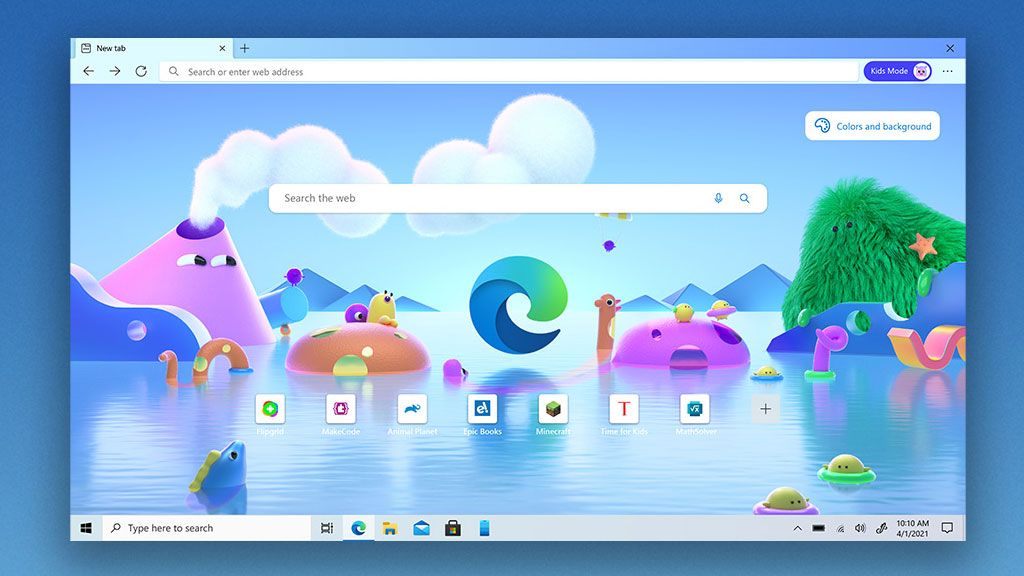
Clarity Boost คือจุดเด่นหลักของที่นี่ ฟีเจอร์นี้มีเฉพาะบน Edge เท่านั้น โดยจะทำการ Spatial Upscaling ที่ฝั่งผู้ใช้โดยตรงบนภาพสตรีม แทนที่จะยืดภาพ 1080p แบบ Bilinear Filter ที่ดูมัวๆ ให้เต็มจอ Clarity Boost จะประมวลผลแต่ละเฟรมบน GPU ของคุณเพื่อเพิ่มความคมชัดของขอบเทกเจอร์ ข้อความ UI และรายละเอียดฉาก ซึ่งช่วยขจัดอาการภาพเบลอมัวเหมือนทาวาสลีนที่มักพบบนคลาวด์เกมมิ่ง
Edge ยังจัดการทรัพยากรเบื้องหลังได้ดีกว่าผ่านโหมดประสิทธิภาพ (Efficiency mode) อัตโนมัติ เมื่อคุณเปิดเกมบนคลาวด์ Edge จะลดการทำงานของแท็บพื้นหลังเพื่อคืนรอบการทำงานของ CPU และแบนด์วิดท์หน่วยความจำให้เธรดการถอดรหัสวิดีโอ ช่วยป้องกันอาการกระตุกเล็กๆ (Micro-stutter) จากงานเบื้องหลังที่เข้ามารบกวนฮาร์ดแวร์
Microsoft ยังได้เปิดตัวโปรไฟล์สตรีม 1440p 60 FPS ที่อัปเกรดบิตเรตให้สูงขึ้นในบางเกมผ่าน Xbox Game Pass Ultimate ($22.99 ต่อเดือนพร้อมชั่วโมงสตรีมไม่จำกัด) เกมกินสเปกอย่าง Fallout 4, Cyberpunk 2077 และ The Witcher 3 จะได้ประโยชน์จากบัฟเฟอร์ความละเอียดที่สูงขึ้นทันทีเมื่อเล่นผ่านไปป์ไลน์เบราว์เซอร์ที่ปรับแต่งมาอย่างดี
ตัวแปลงสัญญาณวิดีโอหลักและโปรไฟล์แบนด์วิดท์ที่ต้องการ
การบีบอัดวิดีโอเป็นตัวกำหนดความคมชัดของภาพสตรีมตามความเร็วเน็ตที่มี โดย Xbox Cloud Gaming จะเลือกใช้ Codec ตามฮาร์ดแวร์ฝั่งผู้เล่นและสภาพเครือข่าย
| รูปแบบ Codec | แบนด์วิดท์สำหรับ 1080p 60 FPS | ประสิทธิภาพการถอดรหัสและโปรไฟล์ฮาร์ดแวร์ |
|---|---|---|
| H.264 / AVC | 10 – 15 Mbps | Codec เริ่มต้นมาตรฐาน เข้ากันได้กับทุกอุปกรณ์แต่กินแบนด์วิดท์สูงสุด |
| HEVC / H.265 | 4 – 8 Mbps | ประสิทธิภาพดีกว่า H.264 ราว 50% กินแบนด์วิดท์น้อยลงเมื่อใช้การถอดรหัสผ่านฮาร์ดแวร์ |
| AV1 | 3 – 6 Mbps | Codec แบบเปิดยุคใหม่ไร้ค่าลิขสิทธิ์ กินแบนด์วิดท์ต่ำสุดพร้อมความคมชัดระดับยอดเยี่ยม |
ข้อสรุป: แม้ว่า H.264 แบบเดิมจะยังเป็นตัวสำรองหลัก แต่การถอดรหัสฮาร์ดแวร์ยุคใหม่อย่าง HEVC หรือ AV1 จะช่วยลดการใช้แบนด์วิดท์ลงได้ถึงครึ่งหนึ่ง พร้อมคงความคมชัดของขอบภาพขณะเคลื่อนไหวได้อย่างดีเยี่ยม
ความเร็วดาวน์โหลดดิบเป็นเพียงส่วนหนึ่งเท่านั้น ในการรักษาความละเอียด 1080p ที่ 60 FPS ไม่ให้ภาพตกฮวบ การเชื่อมต่อของคุณต้องมีความเร็วพื้นฐาน 15 ถึง 25 Mbps, ค่า Ping ต่ำกว่า 30 ms (ยอมรับได้สูงสุด 50–100 ms) และค่า Network Jitter ต้องต่ำกว่า 10 ms อย่างเคร่งครัด
นอกจากนี้คุณยังต้องมีแบนด์วิดท์สำรอง (Headroom) เผื่อไว้ 30% ถึง 50% เหนือบิตเรตที่สตรีมใช้งาน หากสตรีมกินเน็ต 15 Mbps แล้วเน็ตคุณวิ่งตันที่ 16 Mbps การสะดุดเพียงเล็กน้อยในเครือข่าย เช่น มือถือสำรองข้อมูลอัตโนมัติ จะบีบให้สตรีมลดบิตเรตลง และทำให้ภาพแตกเป็นบล็อกทันที
ขั้นตอนการแก้ปัญหาภาพแตกและเทกเจอร์มัวทีละสเต็ป
เมื่อสตรีมของคุณดูแตกมัวเหมือนวิดีโอยุค 2008 ให้ทำตามขั้นตอนการตั้งค่าเหล่านี้ตามลำดับ
1. เปิดใช้ Hardware-Accelerated GPU Scheduling ใน Windows
Windows สามารถส่งต่องานถอดรหัสสตรีมไปยัง GPU แยกหรือการ์ดจอออนบอร์ดได้โดยตรง ช่วยลดปัญหาคอขวดในคิวของ CPU
- เปิด การตั้งค่า Windows (
Win + I) แล้วเลือก ระบบ (System) > จอแสดงผล (Display) - เลื่อนลงแล้วคลิกที่ กราฟิก (Graphics หรือ Default graphics settings)
- สลับเปิด การจัดกำหนดการ GPU ที่เร่งด้วยฮาร์ดแวร์ (Hardware-accelerated GPU scheduling / HAGS) เป็น เปิด (On)
- รีสตาร์ต PC ของคุณเพื่อปรับใช้การเปลี่ยนแปลงของไดรเวอร์
2. บังคับเปิดใช้การเร่งความเร็วด้วยฮาร์ดแวร์ใน Microsoft Edge
ตรวจสอบให้แน่ใจว่า Edge ใช้การ์ดจอถอดรหัสวิดีโอที่สตรีมเข้ามา แทนที่จะสลับไปเรนเดอร์ด้วยซอฟต์แวร์
- เปิด Microsoft Edge แล้วคลิกจุดสามจุด (
...) ที่มุมขวาบน - ไปที่ การตั้งค่า (Settings) > ระบบและประสิทธิภาพ (System and performance)
- เปิดใช้งาน ใช้การเร่งด้วยฮาร์ดแวร์เมื่อพร้อมใช้งาน (Use hardware acceleration when available)
- ตรวจสอบว่าเปิด โหมดประสิทธิภาพ (Efficiency mode) เพื่อให้ความสำคัญกับแท็บเกมที่กำลังเล่นอยู่
- รีสตาร์ตเบราว์เซอร์ใหม่
3. ปรับอัตรารีเฟรชหน้าจอให้ตรงกับสตรีม
ปัญหาจังหวะเฟรม (Frame Pacing) จะเกิดขึ้นเมื่ออัตรารีเฟรชของจอขัดแย้งกับเฟรมเรต 60 FPS ของสตรีม
- คลิกขวาที่เดสก์ท็อปแล้วเปิด การตั้งค่าการแสดงผล (Display settings) > การแสดงผลขั้นสูง (Advanced display)
- ตั้งค่าอัตรารีเฟรชเป็น 60 Hz หรือ 120 Hz
- หลีกเลี่ยงค่าที่ไม่ลงตัวอย่าง 75 Hz หรือ 144 Hz หากไม่ได้เปิด Adaptive Sync เพราะจะทำให้เกิดภาพกระตุกเนื่องจากเฟรม 60 FPS ถูกแทรกซ้ำแบบไม่สม่ำเสมอในแต่ละรอบ
4. เปิดใช้งาน Clarity Boost ในโอเวอร์เลย์ของสตรีม
เมื่อสตรีมเกมใน Edge แล้ว ให้เปิดฟีเจอร์ Spatial Upscaler
- ไปที่
xbox.com/playและเริ่มเกมของคุณ - คลิก ไอคอนเมนูสตรีม (จุดตารางที่มุมบนซ้ายของหน้าต่างสตรีม)
- มองหาตัวเลือก Clarity Boost แล้วสลับเป็น เปิด (On)
- การตั้งค่าจะทำงานทันที พร้อมเพิ่มความคมชัดของเทกเจอร์และตัวหนังสือทั่วทั้งหน้าจอ
5. สลับไปใช้แผนการใช้พลังงานแบบประสิทธิภาพสูงบน Windows
การลดความเร็วคล็อกของ CPU แบบดุดันบนแล็ปท็อปอาจทำให้บัฟเฟอร์ถอดรหัสวิดีโอค้างเมื่อฉากในเกมเปลี่ยนอย่างรวดเร็ว
- เปิด แผงควบคุม (Control Panel) ของ Windows แล้วไปที่ ตัวเลือกการใช้พลังงาน (Power Options)
- เลือกแผนการใช้พลังงานแบบ ประสิทธิภาพสูง (High Performance)
- วิธีนี้จะป้องกันไม่ให้แกน CPU ถูกลดความเร็วขณะถอดรหัสสตรีมวิดีโอบิตเรตสูง
6. ปิดใช้งาน VPN และระบบกรอง DNS ภายในเครื่อง
บริการ VPN ทั่วไปและโปรแกรมกรองข้อมูลในเครื่องจะเพิ่มขั้นตอนการส่งข้อมูล (Routing Hops) ให้ซับซ้อนขึ้น
- ปิดการเชื่อมต่อ VPN ก่อนเริ่มเล่นเกม
- ปิดโปรแกรม Proxy ในเครื่องที่คอยดักจับข้อมูล Web Socket
- คลาวด์เกมมิ่งต้องการเส้นทางเชื่อมต่อไปยังดาต้าเซ็นเตอร์ของ Microsoft ที่ใกล้ที่สุดโดยตรง พร็อกซีจะทำให้ Ping สูงขึ้นและเกิดการหน่วงของแพ็กเก็ต
การปรับแต่งสตรีมขั้นสูงด้วย Better xCloud
หากต้องการควบคุมไปป์ไลน์วิดีโออย่างละเอียด สคริปต์โอเพนซอร์สอย่าง Better xCloud มีตัวเลือกเจาะลึกที่อินเทอร์เฟซเว็บทั่วไปไม่มี โดยทำงานผ่านส่วนขยาย Tampermonkey บนเบราว์เซอร์เพื่อปรับการทำงานบน xbox.com/play โดยตรง
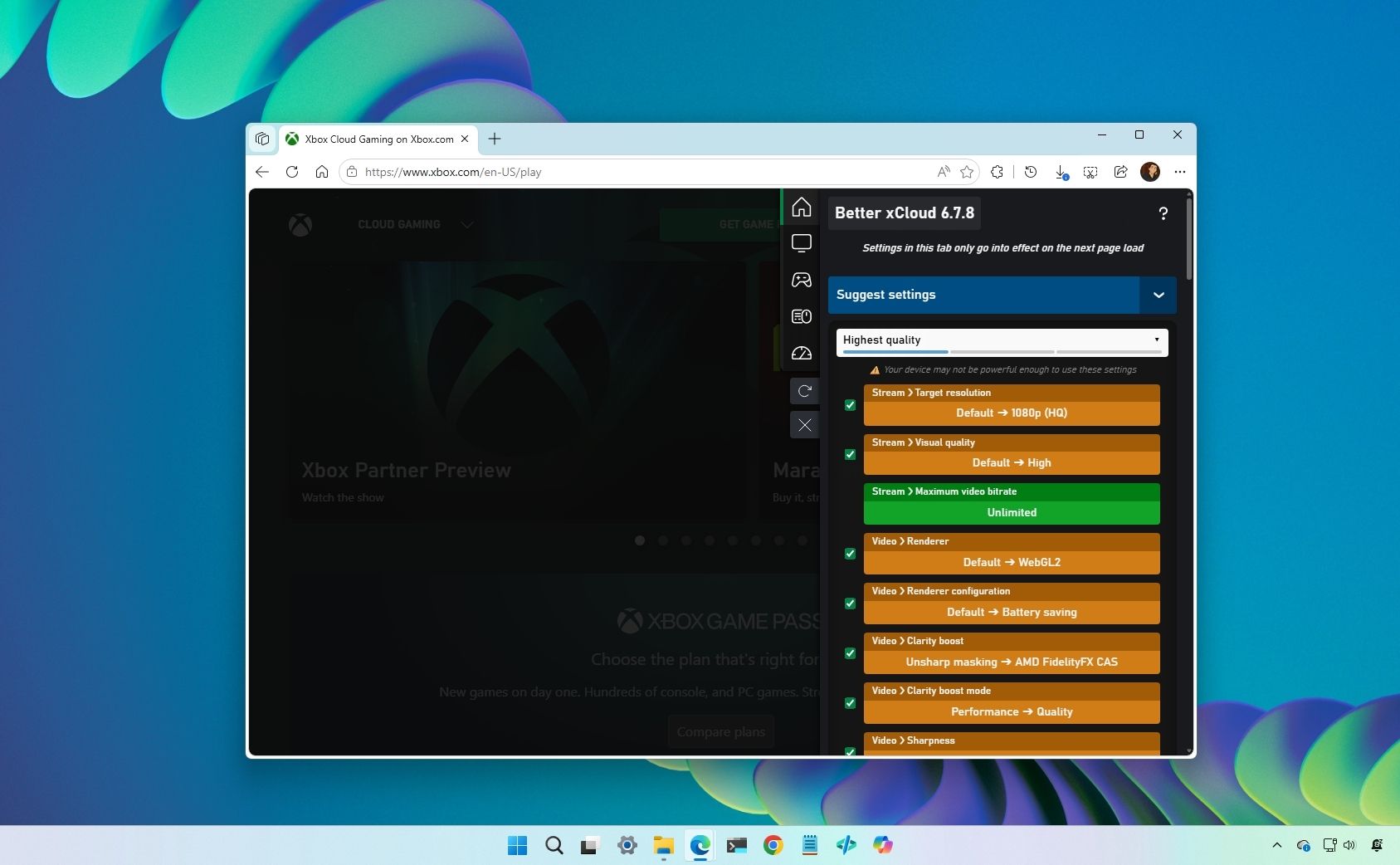
Better xCloud มีฟังก์ชันสำคัญหลายอย่าง:
- บังคับบิตเรตด้วยตนเอง (Manual Bitrate Forcing): ปลดล็อกการจำกัดแบนด์วิดท์อัตโนมัติ ให้คุณบังคับใช้บิตเรตสูงสุดเพื่อขจัดรอยบีบอัดภาพ
- ล็อกโปรไฟล์ 1080p (Forced 1080p Profile): ป้องกันไม่ให้สตรีมลดความละเอียดลงเหลือ 720p อัตโนมัติเมื่อเน็ตแกว่งเล็กน้อย
- เลือกเซิร์ฟเวอร์ตามภูมิภาค (Server Region Selection): ให้คุณเลือกเชื่อมต่อไปยังดาต้าเซ็นเตอร์ที่ต้องการได้ หากผู้ให้บริการเน็ตพาคุณไปโหนดที่หนาแน่นหรืออยู่ไกล
- โอเวอร์เลย์ข้อมูลแบบเรียลไทม์ (Real-Time Telemetry Overlay): แสดงค่า Ping, เวลาถอดรหัส, แพ็กเก็ตสูญหาย (Packet Loss) และเวลาเรนเดอร์เฟรมบนหน้าจอได้ทันที
เนื่องจาก Better xCloud ทำงานปรับแต่งเฉพาะฝั่งไคลเอนต์บน xbox.com/play โดยไม่แตะต้องโทเค็นยืนยันตัวตนหรือละเมิดกฎไคลเอนต์บุคคลที่สาม ผู้พัฒนาจึงยืนยันว่าไม่มีความเสี่ยงที่จะโดนแบนบัญชี
หากคุณวางแผนจะเล่นเกมยาวๆ บน PC สามารถซื้อ บัตรของขวัญ Xbox Live (US) ราคาพิเศษเพื่อต่ออายุสมาชิก Game Pass Ultimate ก่อนเข้าไปสัมผัสสตรีม 1440p ระดับพรีเมียม
กำจัดปัญหาปุ่มหน่วง: อัตรา Polling ของจอยและการซิงก์จอภาพ
ภาพจะคมชัดแค่ไหนก็ไร้ความหมายหากการควบคุมรู้สึกหน่วงช้า ความหน่วงของการป้อนข้อมูล (Input Latency) บนคลาวด์เป็นผลรวมสะสมจากทั้งอัตรา Polling ของจอย, การประมวลผล USB, การส่งข้อมูลผ่านเน็ต, การสร้างเฟรมบนเซิร์ฟเวอร์ และการถอดรหัสวิดีโอบนเครื่องคุณ
การเชื่อมต่อจอยผ่านบลูทูธทั่วไปจะมีอัตรา Polling อยู่ที่ประมาณ 125 Hz ซึ่งเพิ่มความหน่วงไปแล้วราว 8 ms ก่อนที่ข้อมูลจะส่งออกจาก PC แต่การต่อสาย USB-C โดยตรงจะเพิ่มอัตรา Polling ขึ้นเป็น 1,000–8,000 Hz ช่วยลดความหน่วงในเครื่องลงจนต่ำกว่า 1 มิลลิวินาที
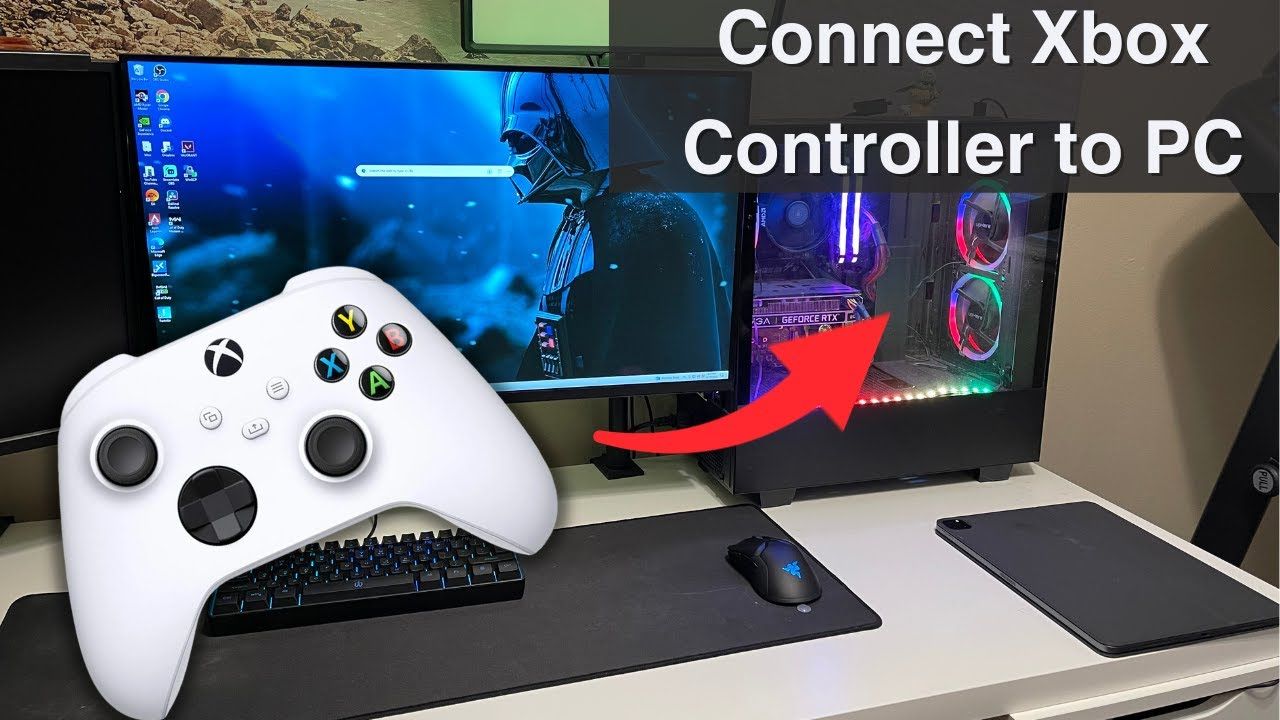
ตารางด้านล่างแสดงรายละเอียดว่าการเชื่อมต่อจอยและการตั้งค่าการซิงก์จอภาพส่งผลต่อความหน่วงโดยรวมอย่างไร
| รูปแบบการเชื่อมต่อ / การตั้งค่า | อัตรา Polling | ความหน่วงอินพุตของฮาร์ดแวร์ | ผลกระทบต่อจังหวะเฟรม |
|---|---|---|---|
| จอยต่อสาย USB | 1,000 – 8,000 Hz | < 1 ms | ส่งสัญญาณแทบจะทันที ไม่มีการสูญเสียแพ็กเก็ต |
| จอยเชื่อมต่อบลูทูธ | ~125 Hz | ~8 ms | เสี่ยงต่อสัญญาณรบกวนคลื่น 2.4 GHz และอาการสัญญาณหลุด |
| จอภาพที่ 60 Hz / 120 Hz | N/A | ภาพกระตุกต่ำสุด | จังหวะเฟรม 1:1 หรือ 1:2 พอดีกับสตรีม 60 FPS |
| จอภาพที่ 75 Hz / 144 Hz | N/A | เสี่ยงต่อการกระตุก | การซ้ำเฟรมที่ไม่สม่ำเสมอทำให้รู้สึกถึงอาการแล็กเล็กๆ |
ข้อสรุป: การเปลี่ยนจากบลูทูธมาใช้การเชื่อมต่อสาย USB ช่วยลดความหน่วงได้เกือบ 8 ms ซึ่งสร้างความต่างระหว่างการควบคุมที่หน่วงมือกับการตอบสนองที่ติดมือทันทีได้อย่างชัดเจน
ควรให้ความสำคัญกับการใช้จอยแบบต่อสายเสมอเพื่อการเล่นบนคลาวด์ที่ตอบสนองไว การเปลี่ยนแค่จุดนี้จุดเดียวช่วยลดความหน่วงในเครื่องก่อนที่ข้อมูลจะวิ่งไปกลับบนเน็ตได้เป็นอย่างดี
การปรับแต่งเครือข่าย: จัดการอาการ Jitter, คลื่น Wi-Fi และ QoS ของเราเตอร์
แม้จะตั้งค่าเบราว์เซอร์และ GPU ไว้ดีแค่ไหน แต่ถ้าเน็ตในบ้านไม่นิ่ง คุณภาพของสตรีมก็พังได้ แพ็กเก็ตที่ตกหล่นเพียงแพ็กเก็ตเดียวอาจทำให้ตัวถอดรหัสวิดีโอค้างหรือลดความละเอียดลงระหว่างรอคีย์เฟรมถัดไป
อย่างแรก เลิกใช้คลื่น Wi-Fi 2.4 GHz เพราะมีทั้งอุปกรณ์ Smart Home ไมโครเวฟ และสัญญาณบลูทูธแย่งกันใช้งาน ให้เปลี่ยนไปใช้ 5 GHz หรือ 6 GHz แทน ย่านความถี่เหล่านี้มีแบนด์วิดท์ช่องสัญญาณกว้างกว่าและโอกาสที่แพ็กเก็ตจะชนกันต่ำกว่ามาก แต่ถ้าอยากให้แพ็กเก็ตไม่หล่นเลย 100% ไม่มีอะไรสู้สาย LAN Cat6 ได้
อย่างที่สอง ปรับการจัดการทราฟฟิกบนเราเตอร์ คลาวด์เกมมิ่งต้องการความหน่วงต่ำมากกว่าความเร็วดาวน์โหลดสูงๆ การตั้งค่า Quality of Service (QoS) บนเราเตอร์ช่วยให้คุณจัดลำดับความสำคัญสูงสุดให้ PC และจำกัดแบนด์วิดท์พื้นหลังไว้ที่ 80–90% ของความเร็วเน็ตเพื่อป้องกันปัญหา Bufferbloat
บนเราเตอร์รุ่นใหม่ที่มีระบบ Smart Queue Management (SQM) การเปิด QoS จะช่วยขจัด Jitter ได้อย่างยอดเยี่ยมแม้คนในบ้านกำลังดาวน์โหลดไฟล์อยู่ แต่บนเราเตอร์รุ่นเก่าที่ CPU ไม่แรง QoS แบบพื้นฐานอาจเพิ่มความหน่วงเพราะตัวเราเตอร์ประมวลผลแพ็กเก็ตไม่ทัน หากเราเตอร์รองรับ SQM ให้เปิด QoS แต่หากใช้ Mesh Wi-Fi รุ่นประหยัด ให้ปิดไว้แล้วเสียบสาย LAN แทนจะดีที่สุด
การรักษาการเชื่อมต่อให้นิ่งช่วยให้สตรีมไม่ถูกบีบคุณภาพระหว่างเล่น และเมื่อถึงเวลาเติมเงินรายเดือน การเติมเงินด้วย บัตรเติมเงินดิจิทัล Xbox ก็ช่วยให้คุณต่ออายุสมาชิกได้อย่างต่อเนื่องไม่มีสะดุด
เปรียบเทียบแพลตฟอร์ม: เบราว์เซอร์ PC ปะทะ แอปเนทีฟ ปะทะ มือถือ
ความคมชัดของกราฟิกและความยืดหยุ่นในการปรับแต่งจะแตกต่างกันไปตามอุปกรณ์ที่ใช้เล่น
นี่คือการเปรียบเทียบแพลตฟอร์มหลักในด้านการปรับแต่งสตรีม การอัปสเกล และประสิทธิภาพในปี 2026
| ฟีเจอร์ / ความสามารถ | Microsoft Edge บน PC | แอป Xbox บน PC | เว็บ / แอป บนมือถือ |
|---|---|---|---|
| การอัปสเกลด้วย Clarity Boost | มี (ในตัว) | ไม่มี | ไม่มี |
| การรองรับความละเอียด | สูงสุด 1440p 60 FPS | สูงสุด 1080p 60 FPS | สูงสุด 1080p 60 FPS |
| แฟล็กเร่งความเร็วด้วยฮาร์ดแวร์ | ควบคุมผ่าน Flag เบราว์เซอร์ได้เต็มรูปแบบ | การเชื่อมต่อกับ Windows มีจำกัด | ขึ้นอยู่กับระบบปฏิบัติการ |
| รองรับม็อดสคริปต์ (Better xCloud) | รองรับ (ผ่าน Tampermonkey) | ไม่รองรับ | จำกัด (ผ่าน APK บุคคลที่สามบน Android) |
| การจำกัดทรัพยากรด้วย Efficiency Mode | มี | ไม่มี | จัดการโดยโปรไฟล์แบตเตอรี่ของระบบปฏิบัติการ |
ข้อสรุป: Microsoft Edge บน PC มีตัวเลือกการปรับปรุงกราฟิกที่ครบครันที่สุด ช่วยให้คุณควบคุมการอัปสเกลและการถอดรหัสสตรีมได้อย่างเต็มที่
หากต้องการประสบการณ์ภาพที่ดีที่สุด การเล่นบน PC ผ่าน Microsoft Edge คือคำตอบที่ชัดเจน แม้แอป Xbox เนทีฟจะสะดวกในการจัดการคลังเกม แต่ Edge ได้เปรียบกว่ามากในเรื่องความคมชัดและการแสดงผลเฟรมเรต
หากต้องการให้คลัง Game Pass ใช้งานได้ต่อเนื่องในทุกอุปกรณ์ คุณสามารถซื้อ บัตร Xbox Network เพื่อเติมยอดเงินคงเหลือ Microsoft สำหรับการเล่นคลาวด์เกมมิ่งในเดือนถัดไป
คำถามที่พบบ่อย (FAQ)
จะเปิดใช้งาน Clarity Boost สำหรับ Xbox Cloud Gaming ได้อย่างไร?
เปิดสตรีมเกมบนคลาวด์ใน Microsoft Edge แล้วเปิดเมนูสตรีมจากไอคอนโอเวอร์เลย์ที่มุมบนซ้าย จากนั้นสลับเปิด Clarity Boost เป็นเปิด (On) ระบบจะใช้ Spatial Upscaling ฝั่งผู้เล่นแบบเรียลไทม์เพื่อเพิ่มความคมชัดของเทกเจอร์และทำให้อ่านตัวหนังสือได้ชัดเจนขึ้น
ต้องใช้ความเร็วเน็ตเท่าไหร่ถึงจะเล่น Xbox Cloud Gaming ที่ 1080p 60 FPS ได้ลื่นไหล?
คุณต้องมีการเชื่อมต่อที่เสถียรด้วยแบนด์วิดท์ 15 ถึง 25 Mbps, ค่า Ping ต่ำกว่า 30 ms และ Network Jitter ต่ำกว่า 10 ms การมีแบนด์วิดท์สำรองเผื่อไว้ 30% ถึง 50% จะช่วยให้มั่นใจได้ว่าอาการเน็ตกระชากจะไม่ทำให้สตรีมสะดุด
ทำไม Xbox Cloud Gaming บน PC ถึงกระตุกทั้งที่เน็ตแรง?
อาการกระตุกมักเกิดจากค่า Jitter ของแพ็กเก็ตสูง, ปิดการเร่งความเร็วด้วยฮาร์ดแวร์ไว้ หรืออัตรารีเฟรชของจอไม่ตรงกัน ให้เปิดใช้ Hardware-Accelerated GPU Scheduling ใน Windows, เปิดใช้การเร่งด้วยฮาร์ดแวร์ใน Edge และล็อกอัตรารีเฟรชหน้าจอไว้ที่ 60 Hz หรือ 120 Hz
เบราว์เซอร์ไหนให้ประสิทธิภาพ Xbox Cloud Gaming ดีที่สุด?
Microsoft Edge ให้ประสิทธิภาพดีที่สุดเนื่องจากรองรับ Clarity Boost ในตัวและมีโหมดประสิทธิภาพ (Efficiency mode) ในตัว ส่วนเบราว์เซอร์ Chromium อื่นๆ แม้จะใช้งานได้ แต่ก็ขาดฟังก์ชัน Spatial Upscaling ที่มีเฉพาะใน Edge
จะบังคับความละเอียด 1080p และปรับบิตเรตเองบน Xbox Cloud Gaming ได้อย่างไร?
ติดตั้ง Userscript โอเพนซอร์ส Better xCloud โดยใช้ส่วนขยาย Tampermonkey บนเบราว์เซอร์ของคุณ เครื่องมือนี้จะช่วยให้คุณบังคับโปรไฟล์ 1080p, ปรับบิตเรตเป้าหมาย และตรวจสอบข้อมูลการวินิจฉัยสตรีมแบบเรียลไทม์ได้
การใช้จอยแบบต่อสายช่วยลดความหน่วง (Input Lag) ในเกมบนคลาวด์ได้จริงไหม?
จริง การเชื่อมต่อผ่าน USB จะปลดล็อกขีดจำกัด Polling Rate 125 Hz ของบลูทูธ และลดความหน่วงไร้สายไปได้ราว 8 ms การต่อสายรองรับ Polling Rate สูงถึง 1,000–8,000 Hz ทำให้ตอบสนองได้ทันใจ
สรุปสูตรสำเร็จการตั้งค่าคลาวด์ 60 FPS ให้ลื่นไหลคมชัด
การได้ภาพที่คมชัดและตอบสนองไวจาก Xbox Cloud Gaming ขึ้นอยู่กับการกำจัดคอขวดในการประมวลผลฝั่งเครื่องของคุณ ตัวบริการจะส่งฟีดวิดีโอที่บีบอัดมา หน้าที่ของคุณคือทำให้แน่ใจว่าเครื่องของคุณถอดรหัสฟีดนั้นได้ทันทีและแสดงผลได้อย่างหมดจด
เลิกใช้แอป Windows แบบเดิม แล้วหันมาเล่นเกมบนคลาวด์ผ่าน Microsoft Edge พร้อมเปิด Clarity Boost และ Efficiency mode เปิดใช้งาน Hardware-Accelerated GPU Scheduling ในการตั้งค่า Windows เพื่อให้ GPU รับหน้าที่ถอดรหัส เชื่อมต่อคอนโทรลเลอร์ด้วยสาย USB เพื่อตัดความหน่วงออกไป 8 ms ล็อกจอภาพไว้ที่ 60 Hz หรือ 120 Hz และเสียบสาย LAN ตรงๆ หรือใช้ Wi-Fi 5 GHz ที่ไม่มีสัญญาณรบกวน
เมื่อตั้งค่าตามนี้ครบทั้งหมดแล้ว การสตรีมบนคลาวด์จะไม่ใช่การทนเล่นภาพเบลอๆ หน่วงๆ อีกต่อไป แต่จะกลายเป็นประสบการณ์การเล่นระดับ 60 FPS ที่คมกริบและลื่นไหลเหมือนเล่นบนเครื่องตัวเองอย่างแท้จริง

Community
Comments