

厭倦了在排位賽關鍵時刻頻繁按錯技能嗎?立即掌握 2026 年最佳 Hero GO 操作按鍵配置與靈敏度設定,讓你在每次交鋒中都能乾淨俐落地打出完美連招,徹底擺脫誤觸困擾並全面提升勝率!
當關鍵團戰崩盤時,怪罪隊友雷或網路延遲很容易,但真正的罪魁禍首往往是手指的操作機制。預設控制迫使你的右手拇指同時兼顧視角滑動、技能施放、目標切換與閃避指令。人類的手部結構根本無法在 80 毫秒內於三個緊湊的按鈕之間靈活切換。在緊張壓力下嘗試這樣做,你只會不小心滑動到鏡頭,而不是開出保命冷卻技能——甚至直接按在毫無反應的螢幕死角上。
改善操作機制的第一步,就是徹底重構螢幕介面。高水準的行動端對戰要求玩家在視線不離開 Boss 預警或敵方走位破綻的情況下,做出零延遲的操作反應。無論你是在手機還是 iPad 上遊玩,精準調校按鈕配置與感應曲線,都能消除掉幀與觸控失效的問題。

Hero GO
為什麼預設手遊控制會讓你輸掉比賽
雙拇指配置將普攻與主動技能緊密堆疊在右下角。這在新手教學階段或許堪用,但在面對極具侵略性的玩家時就會徹底崩潰。當右手拇指離開螢幕去點擊技能的瞬間,鏡頭追蹤就會立刻卡住。如果目標恰好在這一剎那從你的視野邊緣衝刺穿過,你的技能就只會擊中空氣。
+-------------------------------------------------------------------+
| [左手食指:技能 1]                        [右手食指:普攻]        |
|                                                                   |
|                                                                   |
|                                                                   |
| [左手拇指:搖桿]                          [右手拇指:視角]        |
+-------------------------------------------------------------------+
硬體觸控採樣率更讓這個問題雪上加霜。在標準的 60 FPS 螢幕上,繁重的背景覆蓋層和未經最佳化的觸控採樣可能帶來 150 毫秒到 250 毫秒的輸入延遲。若在這條傳輸管道中疊加快速的多點觸控組合,作業系統甚至會直接遺失滑動指令。
預設的自動轉向讓情況更形惡化。當自動轉向與目標鎖定綁定時,鏡頭方向會在進行規避動作時不斷與拇指輸入「拉扯抗衡」。此時視角非但無法讓你在側向走位時警戒側翼突襲的敵人,反而會猛然轉向中立目標或殘留的地圖陷阱。想在排位中往上攀升,你就必須擺脫這些自動化的操作拐杖。
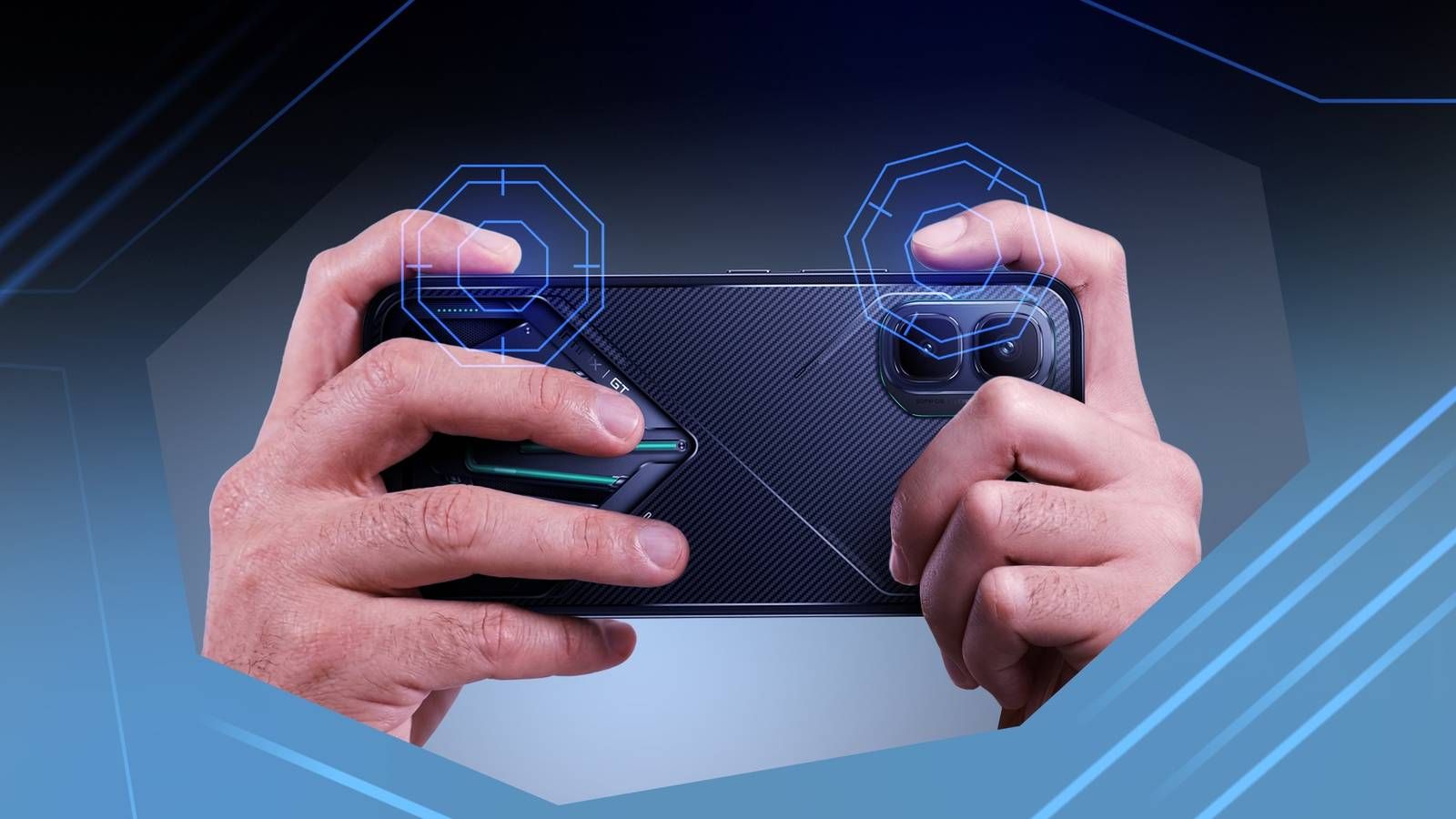
核心 HUD 介面配置:從雙指到多指爪握
剛脫離純雙拇指配置的第一個小時會感覺很不習慣。你的手部肌肉尚未適應將食指搭在螢幕上端邊緣的姿勢。但只要踏出這一步,將移動、瞄準與戰鬥按鍵分開,就能讓每一次取消後搖的動作都行雲流水。
標準化的雲端配置代碼讓你可以直接匯入競技按鍵設定,省去手動拖曳個別座標的麻煩。下表比較了 2026 年競技天梯中最常用的四種基礎按鍵配置方案。
| 配置方案 | 預設匯入代碼 | 手指分配 | 最佳適用場景 |
|---|---|---|---|
| 雙指配置 | 6937-0903-0518-5811-333 | 左手拇指(移動)、右手拇指(瞄準與所有技能) | 休閒刷怪、通關主線、輕鬆無壓力的日常任務 |
| 三指爪握 | 6916-3084-8580-4664-088 | 左手食指(開火/施法)、左手拇指(移動)、右手拇指(瞄準) | 邁入競技對戰的絕佳入門配置,手部不易疲勞 |
| 四指爪握 | 7275-1794-4178-8556-303 | 雙手食指(戰鬥觸發)、雙手拇指(視角滑動/走位) | 靈活打出連招的標準賽事基準配置 |
| 五指爪握 | 7275-2058-0453-0602-607 | 上/右方三指,下方雙拇指 | 極致機動型角色打法與極速切換目標 |
配置代碼可直接透過自訂介面選單載入,藉此覆蓋預設的座標網格。
建議跳過三指配置,直接採用四指爪握配置(7275-1794-4178-8556-303)。三指配置雖然將主要觸發鍵分擔給了左上角的食指,但你的右手拇指依然需要同時處理次要技能、視角轉動與閃避操作。
將螢幕劃分為四個專屬象限,能給予每根手指明確的分工。左手拇指負責控制虛擬搖桿;左手食指負責點擊輔助技能與位移衝刺;右手食指負責主要攻擊連招與防守反擊。如此一來,右手拇指就能完全解放,專注於調整鏡頭與軌跡角度。若在調整這些操作手感的過程中角色練度受阻,nxpgame 上的 Hero GO 帳號儲值 能確保你的戰力在天梯競爭中始終維持領先。
自訂按鈕位置:精準點擊不誤觸
在螢幕玻璃上擺放按鈕只是第一步;按鈕大小與視覺透明度才是決定你是否能及時察覺敵方威脅的關鍵。專業的競技配置必須兼顧觸控識別率與無遮蔽的清晰視野。
將主要戰鬥與防禦按鈕放大 10% 到 20%,但請將透明度滑桿降至 40% 或 50%。較大的判定範圍能在腎上腺素激增時防止點擊失效,而較低的透明度則能確保敵方的地面預警紅圈與出招前搖動作在按鈕下方依然清晰可辨。
[系統與 1.15.0 / 1.16.0 版本關鍵配置]
├── 長按 vs 短按:終結技設定為「短按」
├── 地圖標記:最多 4 個啟用(延長至 60 秒持續時間)
├── 消耗品快捷鍵:切換為「關閉」(減少螢幕雜亂)
└── PU/PC 後無敵時間:標準化 1 秒固定緩衝
近期的遊戲更新加入了許多簡化戰鬥介面的開關。1.15.0 版本在「遊戲設定」分頁中新增了一個選項,允許終結技與特殊攻擊改為短按觸發而非長按蓄力,將出招延遲縮減至瞬發點擊。同一版本還將地圖標記的持續時間從 30 秒延長至 60 秒,並將放置上限從 2 個提高到 4 個,大幅提升了團隊協作效率。
1.16.0 版本則引進了個別戰鬥風格的自訂操作設定檔。高機動性的近戰角色需要較大的搖桿半徑與即時衝刺觸發,而遠程施法者則需要更寬敞的精細瞄準區域。你不再需要在單一通用配置中妥協。該版本還允許玩家完全關閉道具快捷覆蓋層以消除視覺干擾,同時在技能釋放後建立固定的 1 秒無敵緩衝,防止被對手瞬間連招懲罰。
Hero GO 靈敏度設定:調校極致目標追蹤
如果準星在追蹤逃跑目標時總是甩過頭,再乾淨的 HUD 介面也是徒勞。在 Hero GO 中,靈敏度控制著視角相對於螢幕滑動距離的旋轉角度。設定太快,視角會直接甩過目標;設定太慢,你將無法對從身後繞過的敵人做出及時反應。
| 控制參數 | 基準數值 | 高更新率調整(90/120Hz) | 戰術用途 |
|---|---|---|---|
| 鏡頭靈敏度(腰射) | 95 | 82 - 88 | 通用空間移動與大範圍環視檢查 |
| 精準瞄準 / 紅點 | 50 鏡頭 / 55 開鏡 | 44 鏡頭 / 48 開鏡 | 穩定的中距離跟槍,避免追蹤抖動 |
| 高倍放大(3 倍鏡) | 26 鏡頭 / 24 開鏡 | 22 鏡頭 / 20 開鏡 | 遠距離瞄準;抑制垂直抬升漂移 |
| 鏡頭加速度 | 120 | 100 - 110 | 支援快速滑動時進行 180 度精準甩槍 |
| 開火加速度 | 120 | 96 - 105 | 持續攻擊輸出鏈中的平滑微調 |
靈敏度應在快速甩動距離與穩定的微調追蹤之間取得平衡。
螢幕更新率會直接影響觸控識別。將裝置從 60fps 升級到 90fps 或 120fps 時,觸控感應器會以更高的頻率採樣輸入。在 120Hz 螢幕上滑動 3 公分所產生的移動量,會比 60Hz 螢幕更多。如果你換到高更新率設備後覺得準星發飄或過於敏感,請調低基準鏡頭與追蹤數值,以抵消更快的採樣頻率。在衝刺天梯排位的同時若想充實角色陣容,不妨在 nxpgame 上的 Hero GO 禮包 選購核心角色資源。
請在戰鬥設定選單中關閉「右側開火轉動視角」和「開鏡轉動視角」。若開啟這些功能,手指在攻擊鍵上滑動時會同時旋轉視角,在持續交火中會導致嚴重的準星漂移。將其關閉後,攻擊鍵僅作為技能觸發鍵使用,視角轉動將完全交由專屬的瞄準拇指掌控。
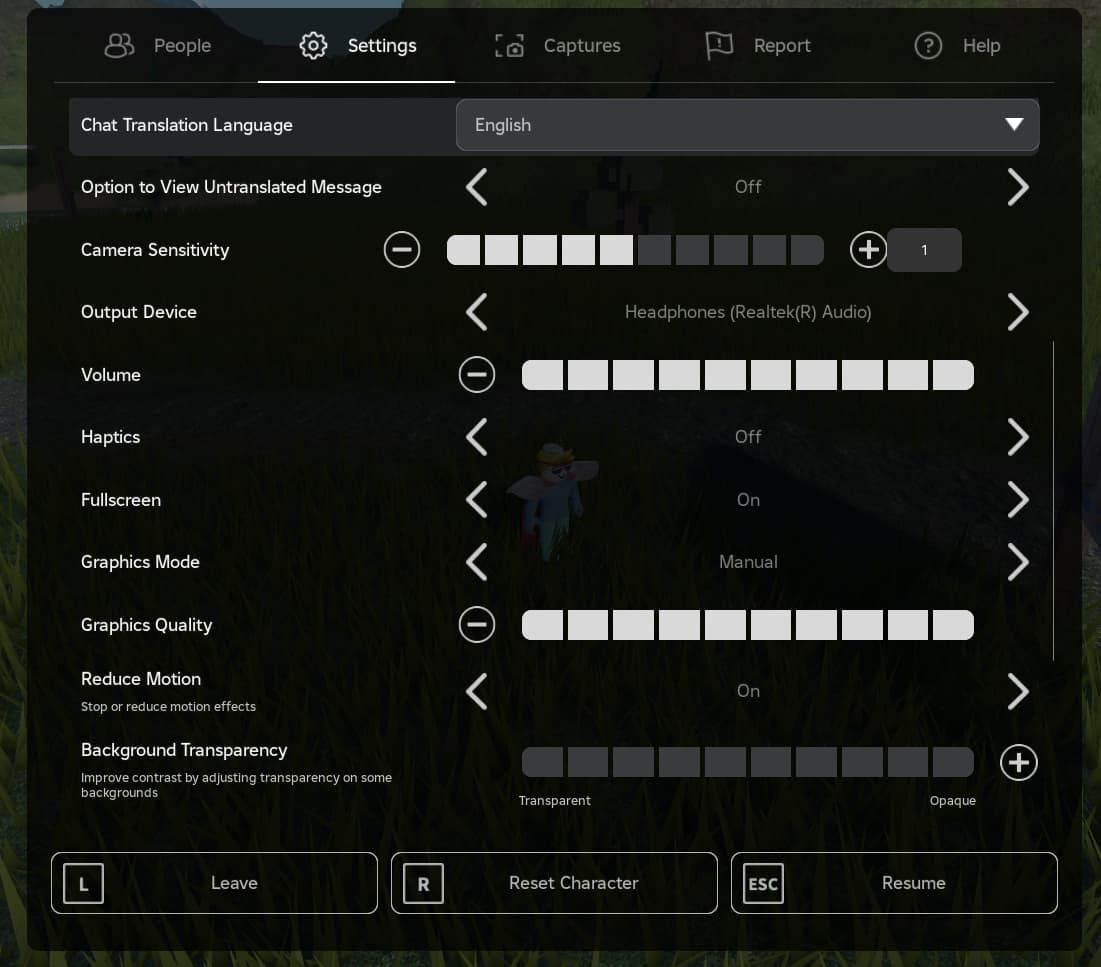
推薦的競技對戰設定檔
系統性地校準設定檔效果最好。切忌在對局之間隨意微調數十個滑桿;請依序在訓練場進行以下校準:
- 鎖定基準靈敏度:將腰射鏡頭靈敏度設為 95、開鏡瞄準(ADS)設為 55、3 倍鏡設為 24。
- 開啟加速度:將鏡頭加速度與開火加速度設為 120。若滑動容易甩過頭,逐步下調至 105、99、96 和 75,直到能乾脆俐落地完成 180 度轉向。
- 解除攻擊時的視角滑動:將「右側開火轉動視角」與「開鏡轉動視角」切換為「關閉」,確保在攻擊連段期間鏡頭保持穩定。
- 解除自動轉向:在目標鎖定選單中停用「自動面向」,以維持對方向追蹤的完全手動控制。
- 微調輸入機制:在 1.15.0 版本的「遊戲設定」分頁下,將特殊攻擊與終結技設為「短按」。
- 淨化螢幕畫面:將道具快捷覆蓋層設為「關閉」,減少視野遮蔽。
請根據螢幕尺寸微調這些基準值。旗艦平板的物理滑動距離較長,因此平板玩家應將鏡頭靈敏度調整在 75–85 的範圍內,以防止手部疲勞。觸控採樣率較低的舊款手機則需要更高的靈敏度數值來補償。在再次更動數值之前,任何新的設定檔都應在訓練場演練與排位對局中至少經過 15 場比賽的實戰測試。
觸控操作 vs 遊戲手把:誰才是真正的贏家?
類比搖桿提供了實體握持的舒適感並釋放了螢幕空間,但觸控操作能提供零機械死區的瞬時甩動瞄準。
| 特性對比矩陣 | 虛擬觸控操作 | 原生遊戲手把 | 螢幕按鍵對應軟體(如 Mantis) |
|---|---|---|---|
| 輸入延遲 | 最低(觸控採樣直接讀取) | 低至中等(藍牙採樣) | 中等(軟體轉換層) |
| 瞄準精準度 | 瞬間指哪打哪與甩動瞄準 | 受限於搖桿撥動弧度 | 受限於類比轉換曲線 |
| 螢幕可視空間 | 手指遮擋 15–25% 視野 | 100% 無遮擋螢幕空間 | 100% 無遮擋螢幕空間 |
| 設定複雜度 | 內建原生設定 | 透過藍牙連接 | 需要啟用無線除錯功能 |
| 賽規合規性 | 賽事中一律允許使用 | 偶爾會依佇列分開匹配 | 須確認特定賽事的規則指南 |
儘管在人體工學上有所妥協,觸控介面在高速甩動操作上依然無可匹敵。
對於堅持使用手把的玩家,Mantis Gamepad Pro 等按鍵對應工具可透過 Android 無線除錯將虛擬觸控節點對應到藍牙控制器,而無需修改遊戲本體程式碼。然而搖桿依然存在機械擺動延遲:在玻璃螢幕上滑動以完成 180 度轉向大約只需 15 毫秒,而將實體搖桿撥過其死區則需要明顯更長的時間。若追求賽事等級的反應速度,多指爪握觸控依然是更快的輸入方式。
[觸控延遲 vs. 手把路徑]
觸控:     手指觸碰 ──────> 觸控感應 ──────> 動作(即時)
手把:     搖桿撥動 ──────> 藍牙傳輸 ──────> 訊號轉換 ──> 動作(+延遲)
系統層級裝置調校:大幅降低輸入延遲
如果作業系統的省電功能降低了觸控採樣率,再完美的配置也會產生卡頓。
在 Android 裝置上,啟用「遊戲模式」或「效能模式」,將 CPU 和 GPU 時脈鎖定在最高優先級,同時抑制背景同步任務。關閉「省電模式」。將螢幕更新率鎖定在固定的 120Hz 而非動態模式。如果你使用了鋼化玻璃保護貼,請開啟「保護貼模式」或「觸控靈敏度」——這是一項在 328,534 篇最佳化指南中被提及的系統設定,能確保穿透保護貼時依然維持觸控採樣的即時反應。
接著,進入 Android 開發人員選項,將「視窗動畫比例」、「轉場動畫比例」和「動畫程序時間比例」從 1.0x 調低至 0.5x。這能加速視窗處理常式的切換速度並縮短系統輸入延遲。
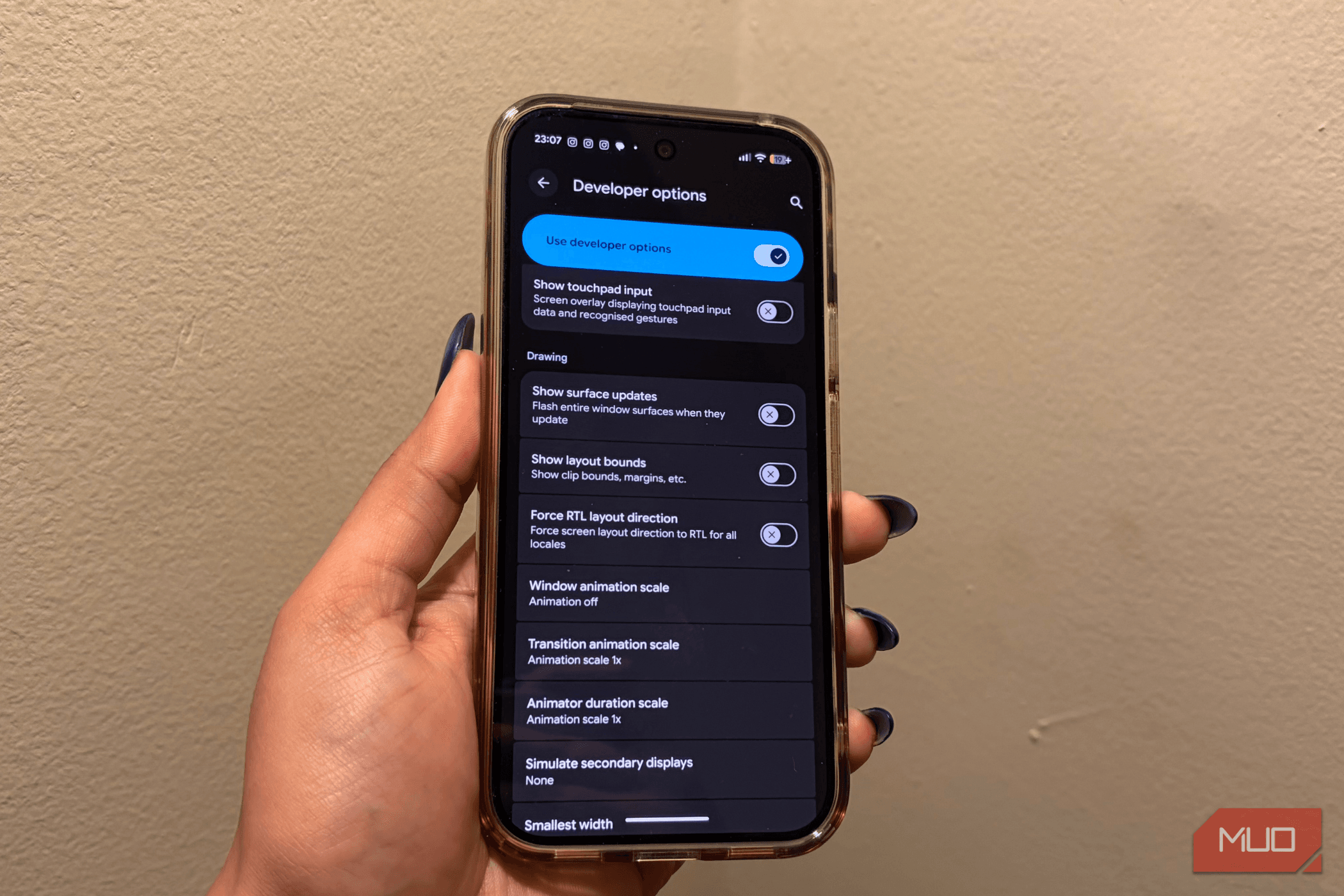
在 iOS 裝置上,觸控數位板的採樣行為會因不同世代的設備而異。近期的旗艦機型在內部 0–200 的數值範圍中,將靈敏度設定在 190 至 200 之間即可達到穩定的微調追蹤。若使用較舊或尺寸較小的 iOS 螢幕,請將靈敏度保持在 172 到 190 之間,以避免準星抖動與飄忽不定的追蹤。
在為競技對局準備隊伍陣容時,nxpgame 上的 Hero GO 產品目錄 能提供獲取必備裝備與升級資源的快捷管道。
常見問題
適合行動競技對戰的最佳多指爪握配置是什麼?
四指爪握配置是公認的競技標準,因為它將移動、瞄準和技能釋放分別分配給獨立的手指。將螢幕劃分為四個獨立區域,能消除雙拇指的忙亂擁擠以及在快節奏團戰中的操作延遲。匯入預設代碼 7275-1794-4178-8556-303 即可快速套用此配置。
如何降低手機上的觸控輸入延遲?
開啟「效能模式」並關閉省電功能。將螢幕更新率設為固定的 120Hz,在開發人員選項中將系統動畫比例改為 0.5x,並啟用「觸控靈敏度」模式以彌補螢幕保護貼的影響。這些調整可避開造成 150 毫秒至 250 毫秒延遲突增的背景採樣延誤。
為什麼按攻擊鍵時鏡頭會不受控地晃動?
這是因為你的設定中開啟了「右側開火轉動視角」或「開鏡轉動視角」。啟用時,拇指在攻擊鍵上的移動會被判定為轉動視角,導致準星嚴重偏移。請關閉這兩個開關,讓鏡頭轉動完全僅受瞄準拇指的控制。
該如何設定按鈕透明度與大小以防止按錯?
將主要攻擊、衝刺與防禦按鈕放大 10% 到 20%,避免在壓力下點擊失效,並將視覺透明度降至 40% 或 50%。這樣既能維持寬裕的按鈕判定範圍,又不會遮擋敵方攻擊的抬手預警或地面危險區域。
從 60fps 升級到 90fps 或 120fps 會如何影響靈敏度?
較高的更新率會以更高頻率採樣觸控輸入,導致拇指進行相同距離的滑動時,遊戲內的視角轉動幅度更大。因此,鏡頭可能會顯得過於靈敏。升級到 90fps 或 120fps 時,請稍微調低鏡頭與開鏡瞄準靈敏度,以保持穩定的跟槍追蹤。
在挑戰 Boss 或 PvP 對決時該使用目標鎖定嗎?
目標鎖定有助於追蹤優先擊殺的目標,但請務必關閉「自動面向」。若保持自動面向開啟,每當你嘗試側向走位或規避範圍傷害時,鏡頭就會不斷與你的拇指輸入產生衝突。手動控制鏡頭才能確保方向判定的一致性。
在更動新操作配置前,應該練習多久?
在微調滑桿數值前,請先在訓練場和排位賽中以任何新配置至少實戰練習 15 場。肌肉記憶需要時間來適應新位置,每輸一場就更動一次設定只會不斷重置學習曲線。
競技控制方案總結
預設控制無形中為你的天梯排位設下了上限。雙拇指配置所帶來的輸入延遲與操作妥協,極易被有備而來的對手抓住破綻。立即切換至四指爪握預設代碼 7275-1794-4178-8556-303,關閉右側開火轉動視角,將螢幕強制設定為 120Hz,並完成 15 場校準實戰。一旦雙手建立起肌肉記憶,你的取消後搖將更加俐落、反應速度全面提升,天梯排位自然也會水漲船高。

社區互動
評論