

モバイル版『星になれ ヴェーダの騎士たち』の進行状況を安全にSteamへ同期しましょう。アカウント連携の手順を正確に踏むことで、データが初期化されるトラブルを防ぎ、PCの大画面ですぐに冒険を再開できます。
丹精込めて育てた騎士団で遊ぶつもりでPC版を起動したのに、プロローグのカットシーンが最初から流れたときの絶望感は計り知れません。2024年4月2日にパブリッシャーのHYBE IMと開発元のFLINTが『ASTRA: Knights of Veda(星になれ ヴェーダの騎士たち)』を全世界向けにリリースした際、多くのプレイヤーがこの事態に直面しました。
本作はiOS、Android、Steam間のクロスプログレッションに対応しています。通勤中にスマホで日課のダンジョンを周回し、夜は自宅のPCモニターで続きを遊ぶといったプレイが進行状況を一切失わずに可能です。しかし、最初のデータ同期には少し分かりにくい技術的な仕様があります。画面の案内をよく読まずに連打したり、スマホ側でアカウントを連携する前にSteam版を起動したりすると、Steam IDが中身のない新規セーブデータと紐付いてしまうリスクがあります。
せっかく集めたキャラクターが跡形もなく消えてしまったと勘違いするプレイヤーも少なくありません。しかし実際は、別地域のサーバーにログインしてしまっているか、未連携のダミーデータが作成されただけにすぎないケースがほとんどです。本ガイドでは、モバイル版のデータをSteamへ安全に引き継ぐ手順や、よくあるサーバー選択の失敗を回避する方法、誤って空のデータを作ってしまった場合の復旧手順を分かりやすく解説します。

Astra: Knights of Veda
Steam版がセーブデータではなく初期状態で起動する理由
『星になれ ヴェーダの騎士たち』のクロスプログレッションは、PCのローカルストレージではなく、パブリッシャーのサーバー側で行われるクラウド認証に依存しています。キャラクター、装備、星石、運命の結晶などのデータはすべてFLINTのデータベースに保存されており、プレイヤーの端末は映像を映し出すモニターに過ぎません。
スマホでゲストアカウントとしてゲームを始めた場合、プレイ状況は端末固有のハードウェア識別子にのみ紐付けられます。このゲストデータを恒久的なアカウントへ移行せずにSteam版を起動してしまうと、Steam側はプレイヤーの身元を判別できません。パブリッシャーとの連携情報が見つからない場合、Steamクライアントは初期状態として新規の空プロファイルを作成してしまいます。
そして一度その空プロファイルが稼働中のSteamアカウントに紐付いてしまうと、Steamはその空のレベル1データをPC上のメインセーブとみなしてしまいます。完全に手遅れになるわけではありませんが、元に戻すには余計な手間がかかります。鉄則は極めてシンプルです。事前の準備なしにSteam版を起動してはいけません。まずはスマホ側のデータを外部サービスと連携させましょう。
事前確認:まずはスマホ版アカウントを連携
PC版クライアントをダウンロードする前に、まずスマートフォンを用意してください。クロスプログレッションを確実に成功させるには、モバイル版のアカウントがGoogleアカウントまたはApple IDに連携されている必要があります。
スマホで『星になれ ヴェーダの騎士たち』を起動し、ログインします。タイトル画面を抜けてゲーム内に入ったら、以下の手順で準備を進めてください。
- 画面右上にあるメインメニューアイコンをタップします。
- 歯車アイコンをタップして設定を開きます。
- アカウントタブを選択します。
- アカウント連携状態を確認します。メールアドレスや外部サービスの連携ボタンが表示されている場合、保護されていないゲストアカウントでプレイしています。直ちにGoogleまたはAppleアカウントと連携してください。
- 同じアカウントタブ内に表示されている固有のアカウントコードをメモするかコピーします。
- スマホのロード画面に表示される所属サーバー名を必ず確認してください。この確認を飛ばしてはいけません。
アカウントコードは、あなたのアカウントを証明する万国共通のIDです。サポートへの問い合わせやサーバープロファイルの確認はもちろん、外部ポータルで『星になれ ヴェーダの騎士たち』の星石などのゲーム内通貨を購入する際にも、このコードがあればアカウントの所有権を証明できます。
ステップ解説:『星になれ』をSteamに連携する手順
スマホのデータが無事にGoogleやAppleと連携できたら、PC版クライアントの準備に進みます。PC版は個別にダウンロードが必要で、快適に動作させるには一定のマシンスペックが求められます。
データを正しく同期してインストールするための手順は以下の通りです。
- Steamを開き、『星になれ ヴェーダの騎士たち』を検索してライブラリに追加します。基本プレイ無料のため、個別にゲームを購入する必要はありません。
- ゲームをインストールし、ストレージに15 GB以上の空き容量があることを確認します。
- Steamライブラリからゲームを起動し、初期パッチデータのダウンロードを完了させます。
- タイトル画面が表示されると、ログイン確認画面が現れます。絶対に「ゲスト」をクリックしたり、このウィンドウを閉じたりしないでください。
- スマホ版で連携した方法と同じログイン方法を選択します(GoogleまたはApple)。
- ブラウザまたは認証ポップアップが開きます。スマホ版のセーブデータが紐付いている認証情報を正確に入力してください。
- 認証が完了するとメインのタイトル画面に戻ります。画面に表示されているサーバー名を確認してください。
- スマホ版と同じサーバー名が表示されていれば、画面をクリックしてゲームを開始します。キャラクター、進行状況、所持アイテムが即座に読み込まれます。
手順5で落ち着いて正しいアカウントを選ぶだけで、データ同期トラブルの99%は防ぐことができます。誤ってログインプロンプトをスキップしたり、未使用の別メールアドレスでログインしたりすると、Steam IDに何もない新規データが割り当てられてしまいます。
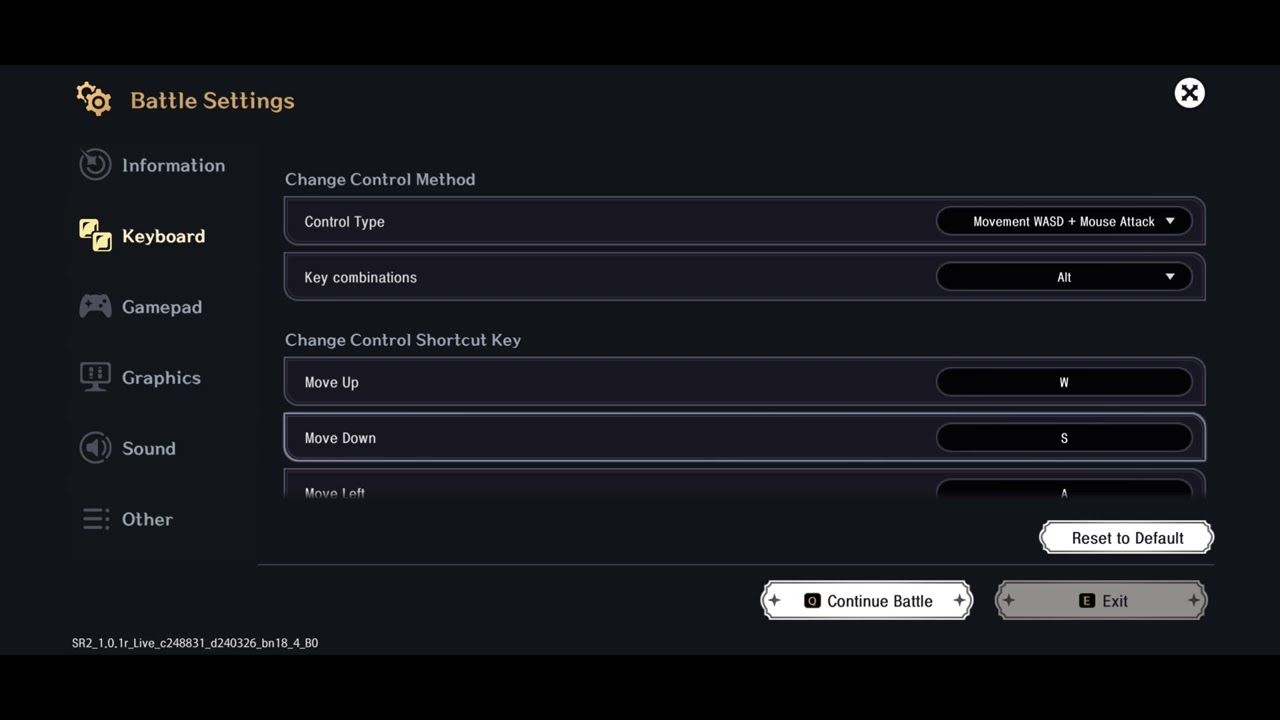
サーバーの罠:キャラクターが消えたように見える原因
正しいメールアドレスでログインしてロード画面を抜けたのに、オープニングが始まってしまったという場合でも、焦る必要はありません。アカウントが消去されたわけではない可能性が高いです。
『星になれ ヴェーダの騎士たち』には5つの独立した地域サーバーが存在します。PCクライアントを初回起動した際、接続中のIPアドレスを検知し、現在地に応じたデフォルトサーバーが自動的に選択されます。そのため、北米在住のプレイヤーが友人と遊ぶためにアジアサーバーや欧州サーバーで始めていた場合、PC版では自動的に北米サーバーへと接続先が上書きされてしまいます。
各サーバーのデータベースはそれぞれ完全に独立しています。欧州サーバーにいるレベル45のアカウントは、北米サーバーには存在しません。接続先が異なれば、キャラクターが存在しない初期画面が表示されるのは正常な動作です。
この問題はわずか5秒で解決できます。
- 「Tap to Start」と表示されるメインタイトル画面に戻ります。
- 画面の右側にあるサーバーボタンを確認します。
- サーバーボタンをクリックして地域リストを開きます。
- スマホ版でキャラクターを作成したサーバーを選択します。
- 画面をクリックしてゲームを開始します。
これで元のデータが問題なく表示されます。パブリッシャーのサーバーはアップデートをまたいでもデータを保持するため、サーバー一覧を切り替えても所持アイテムが消える心配はありません。
動作環境とプラットフォームごとの仕様比較
FLINTは120名規模のアート、アニメーション、エンジニアチームを擁し、7年の歳月をかけて『星になれ ヴェーダの騎士たち』を開発しました。200以上のフルレンダリングカットシーン、1,800点以上のスタンドアロンイラスト、韓国語・英語・日本語のフルボイス、そして13言語の字幕に対応しています。これらの緻密な2DグラフィックをPCで滑らかに動かすには、安定したPCスペックが必要です。
データ同期中にフリーズやクラッシュが発生してトラブルにならないよう、公式の動作要件とお使いのPC環境を照らし合わせておきましょう。
| ハードウェアコンポーネント | 最小 / 推奨PCスペック | 補足情報 |
|---|---|---|
| オペレーティングシステム(OS) | Windows 10 64-bit | PCクライアントのセキュリティ保護およびメモリ割り当てに必須 |
| プロセッサ(CPU) | Intel Core i5 第10世代 | MORPGの滑らかな戦闘や多彩なエフェクト処理に推奨 |
| システムメモリ(RAM) | 8 GB RAM以上 | 200以上のカットシーン再生時のメモリリークを防止 |
| グラフィックボード(GPU) | NVIDIA GeForce GTX 1050 Ti | 1,800枚以上の手描き2Dアセットを高フレームレートで描画 |
| DirectXバージョン | バージョン11 | シェーダー描画やオーディオ同期に不可欠なランタイム |
| 空きストレージ容量 | 15 GB以上の空き容量 | 追加エピソード等のアップデートデータを含まない初期インストール容量 |
上記の基本スペックを満たしていれば、認証通信時のクライアントクラッシュを防ぐことができます。スペックが下回っていると、ログイン時のパケット通信が途切れ、パブリッシャーのデータベースからクラウドセーブを取得できなくなる恐れがあります。
また、プレイするプラットフォーム(PCまたはスマートフォン)によって仕様が若干異なります。以下の表で各環境の違いを把握しておきましょう。
| 機能 / 項目 | Steam PC版 | Android版 | iOS版 |
|---|---|---|---|
| 本体価格 | 基本プレイ無料 | 基本プレイ無料 | 基本プレイ無料 |
| 必要ストレージ容量 | 約15 GB | 約8~12 GB | 約8~12 GB |
| キャラクターボイス | 韓国語、英語、日本語(フルボイス) | 韓国語、英語、日本語(フルボイス) | 韓国語、英語、日本語(フルボイス) |
| 対応字幕言語 | 13言語 | 13言語 | 13言語 |
| 主要な連携アカウント | Google、Apple、Steam自動検出 | Google Play、Apple ID、HYBE IM | Apple ID、Google、HYBE IM |
| アカウントコード確認 | 設定 -> 「アカウント」タブ | 設定 -> 「アカウント」タブ | 設定 -> 「アカウント」タブ |
どのプラットフォームでもゲーム体験自体は共通ですが、アカウント連携のルールには厳密に従う必要があります。異なる地域のアプリストアを跨いで別々のアカウントを作ってしまうと、データ連携が正常に行われなくなるため注意してください。
Steamで誤って新規プロファイルを作成してしまった場合の対処法
スマホのデータを連携する前に焦ってSteam版を起動し、うっかり新規データでゲームを開始してしまった場合はどうすればよいでしょうか。Steam IDに中身のない空アカウントが固定されてしまった状態です。
Steam等のプラットフォームでは不正防止のため、1つのSteamアカウントに対して紐付けられるパブリッシャーアカウントは1つのみという厳しい制限が課されています。さらに、アカウント売買などを防ぐ目的で、連携解除に12か月の待機期間が設定されていることも珍しくありません。ゲーム内の通常メニューから解除しようとしても「すでに連携されています」と弾かれてしまうことがあります。
ここでスマホアプリをアンインストールしたり、ゲーム内設定から「アカウント削除」を行ったりしてはいけません。アカウント削除を実行すると、モバイルとPC双方のサーバーデータが完全に消滅してしまいます。代わりに、サブアカウントを経由した以下の回避策をお試しください。
- Steam上で、誤って作成された不要な空アカウントにログインします。
- 設定 -> アカウントへ進みます。
- この不要なデータに対して、普段ゲームで使っていない予備のGoogleアカウントなど、使い捨てのサブ連携先を紐付けます。
- サブ連携が完了したら、アカウント管理画面からSteamアカウントの連携を解除します。
- PCクライアントから完全にログアウトします。2026年後半、ValveはSteamクライアントのツールをアップデートし、別プロファイルへの切り替え時に実行中のセッション終了を警告するなど、マルチプロファイル管理を改善しました。
- Steamで『星になれ ヴェーダの騎士たち』を再起動すると、初期のログイン確認画面が再度表示されます。
- スマホの本データが紐付いているGoogleまたはAppleアカウントを選択します。
- サーバー地域を確認してログインします。
この手順を踏むことで、アカウント削除ロックを発動させることなく、メインのSteam IDから空のアカウントを切り離すことができます。
| アカウント連携状態 | データ保存場所 | リスク度 | 推奨アクション |
|---|---|---|---|
| モバイルゲストアカウント | スマホのローカルストレージ(キャッシュ) | 高(キャッシュ削除でデータ喪失) | 設定から直ちにGoogleまたはAppleと連携 |
| 連携済みモバイルアカウント | パブリッシャーのゲームデータベース | 低(アプデ後も安全) | Steamクライアントへ直接同期可能 |
| 未連携のSteamプロファイル | 一時的な空のクラウドID | 中(メインセーブの邪魔になる) | ダミーアドレスと連携後、Steamを解除して再ログイン |
| 同期済みプロファイル | クラウド上のクロスプラットフォームセーブ | 極小(PC/スマホで完全同期) | アカウントコードを控え、ログイン情報を安全に管理 |
現在の状態を正しく把握しておくことで、メンテナンス時やサーバー移行時の思わぬトラブルを防ぐことができます。
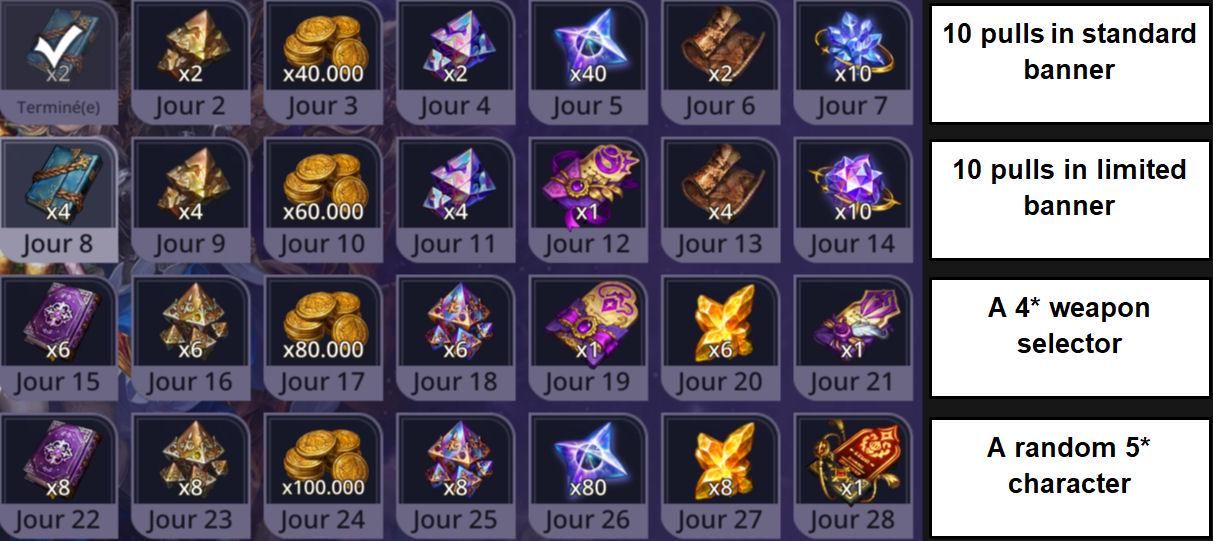
通貨の同期、星石、アカウント管理
スマホとPCのアカウント連携が正常に完了すると、所持品は両プラットフォーム間で完全に同期されます。仲間、育成素材、武器、各種通貨の情報はリアルタイムで反映されます。『星になれ ヴェーダの騎士たち』では、キャラクターの召喚やリソース回復に星石と運命の結晶を主に使用します。スマホ上でこれらを獲得した場合でも、Steamでログインすれば即座に手元へ反映されます。
万が一プラットフォームの連携を解除した場合、再連携するまでその端末からは所持通貨やコンテンツにアクセスできなくなります。将来的に連携を解除することがあっても、購入履歴や所持残高はPC本体ではなくパブリッシャーの中央サーバーに記録されているため消滅することはありません。
外部プラットフォームを利用してお得にガチャを回したい場合は、運命の結晶を購入する前に『星になれ ヴェーダの騎士たち』の通貨プランでご自身のアカウントコードを正しく確認してください。多くの信頼できるストアでは決済前に合計額が表示されますが、サードパーティのチャージでは正確なアカウントコードと現在プレイしているサーバー地域の入力が必須となります。コードを打ち間違えたり、欧州サーバーで遊んでいるのに北米サーバーを選択したりすると、見知らぬ空アカウントに付与されるか、処理エラーとなってしまいます。
設定のアカウントタブを念入りにチェックし、サーバー名を確認して、コードを控えておきましょう。PCとスマホで召喚アイテムの所持数が一致していることを確認できたら、安心して『星になれ ヴェーダの騎士たち』のチャージパックを利用して戦力を強化してください。
よくある質問(FAQ)
『星になれ ヴェーダの騎士たち』をSteamに同期するとスマホのデータは消えますか?
いいえ、スマホ版で連携したGoogleまたはAppleアカウントと同じ情報を使ってログインする限り、データが消えることはありません。キャラクターデータは端末ではなくゲームサーバーに保存されています。
スマホ版の既存アカウントを使ってSteam版にログインするには?
Steam版を起動し、スマホ版で連携済みのGoogleまたはAppleアカウントを選択してログインします。認証完了後、キャラクターを作成したサーバーと同じ地域を選択してください。
Steam版を起動したらキャラクターが消えていたのはなぜですか?
選択されているサーバー地域が異なっている可能性が非常に高いです。メインタイトル画面の右側にある「サーバー」ボタンから、スマホ版で遊んでいたサーバーに切り替えてください。
モバイルのゲストアカウントを直接Steamに連携できますか?
いいえ、ゲストアカウントのままでは直接連携できません。事前にスマホ側のゲーム内設定からGoogleまたはAppleなどの外部アカウントに連携しておく必要があります。ゲストのままではデータ保護や同期ができません。
アカウントコードはどこで確認できますか?
ゲーム内メニューを開き、「設定」から「アカウント」タブへ進んでください。そこに表示されている固有のアカウントコードを確認・コピーできます。
スマホ版で遊んでいれば、Steam版は有料になりますか?
いいえ、『星になれ ヴェーダの騎士たち』はSteamでも完全に無料でダウンロードおよびプレイが可能です。新たにソフトを購入することなく、スマホのアカウントでそのままプレイできます。
Steam版で誤って新規アカウントを作ってしまった場合はどうすればいいですか?
不要なプロファイルに一度予備のサブアカウントを連携させてからSteam IDの連携を解除するか、完全にログアウトして本来のモバイルアカウント情報で再ログインしてください。データが復旧するまで、スマホ版のアプリは絶対にアンインストールしないでください。
まとめ:Steamクロスプログレッションの総括
『星になれ ヴェーダの騎士たち』のクロスプログレッションは、仕組みさえ理解してしまえば非常に快適です。ソフトの再購入や複雑な引き継ぎトークンを要求するゲームとは異なり、FLINTはスムーズなマルチプラットフォーム環境を実現しています。追加の購入費用を払うことなく、スマホで集めた愛着ある騎士団のまま、PCの滑らかな60FPSアクションを楽しめます。
押さえておくべき重要ポイントは2点だけです。「Steam版を触る前にスマホ側でGoogleかAppleに連携すること」そして「タイトル画面で正しいサーバーを選ぶこと」。設定メニューからアカウントコードを控えるのにかかる時間はわずか30秒です。万全の準備を整えてSteamからログインし、ダークファンタジーの世界へ旅立ちましょう。

Community
Comments